Copilot Chat für Anfänger: Der sichere Einstieg in Microsofts KI-Assistenten

Aktualisiert: 29. Mai
Was Sie aus diesem Beitrag mitnehmen: 1. Lizenz-Label prüfen. Welche Copilot-Version Sie nutzen und was sie kann. 2. Drei sichere Anfänger-Aufgaben. Use Cases ohne Sensitive-Data-Risiko. 3. Wann Premium oder Training. Wann Basic reicht und wann mehr sinnvoll ist.
Direkt einsteigen: Erste Aufgabe ausprobieren · Lizenzfrage klären · Prompt-Vorlage kopieren
Viele Menschen öffnen Copilot Chat für Anfänger zum ersten Mal, tippen eine viel zu große Frage ein und sind nach drei Minuten enttäuscht. Meistens war nur der Einstieg falsch gewählt: zu abstrakt, zu wenig Kontext, zu viel Erwartung auf einmal. Der beste Einstieg ist eine kleine Aufgabe aus Ihrem Arbeitsalltag, bei der Sie nach zehn Minuten denken: Okay, das hat mir gerade wirklich geholfen.
Wenn Sie nach Microsoft 365 Copilot Chat erste Schritte suchen, brauchen Sie am Anfang keine vollständige Lizenzmatrix. Sie brauchen drei sichere Aufgaben, eine klare Daten-Ampel und ein Gefühl dafür, wann Copilot Chat Basic reicht und wann M365 Copilot Premium wirklich zusätzlichen Arbeitskontext liefert.
Stand dieses Beitrags: 9. Mai 2026. Microsoft verändert Namen, Lizenzen und Oberflächen rund um Copilot häufig. KI-unterstützt, redaktionell geprüft.
Orientierung: Microsoft 365 Copilot Chat erste Schritte
Vorab, drei Sicherheitsregeln, die immer gelten: 1. Keine sensiblen Daten einfügen (Kundendaten, HR-Informationen, Vertragsdetails), wenn Ihre IT dafür keine ausdrückliche Freigabe gegeben hat. 2. Lizenz und Tenant-Konfiguration mit Ihrer IT klären (Tenant = Ihr Firmen-Microsoft-365-Konto). Was Copilot Chat in Ihrem Konto kann, hängt nicht nur vom Label ab, sondern vom Setup im Hintergrund. 3. Memory-Funktion bewusst entscheiden. Copilot kann sich Präferenzen merken. Ob das aktiv ist und ob es genutzt werden darf, gehört in eine Abstimmung mit der IT und gegebenenfalls dem Datenschutz.
Eine konkrete Daten-Ampel, weil „sensible Daten" allein zu pauschal ist:
Ampel | Was geht | Beispiele |
🟢 Grün | Allgemeine Formulierungs- und Strukturarbeit ohne Personenbezug | „Mach diesen Entwurf freundlicher", „Strukturiere die Agenda", „Erkläre mir diese Excel-Formel" |
🟡 Gelb | Anonymisierte oder fiktive Beispielfälle | „Schreibe eine Standard-Absage-Mail an einen Bewerber" (ohne Klarnamen); Klarnamen und Geburtsdaten vorher entfernen |
🔴 Rot | Personenbezogene Sonderfälle ohne ausdrückliche Freigabe | Echte Bewerbungsunterlagen, Krankmeldungen, Abmahnungen, Gehaltsdaten, Vertragsentwürfe mit Namen, auch wenn der grüne Schild aktiv ist |
Der grüne Schild ist eine Sicherheitszusage, kein Freibrief. Im Zweifel: Klarnamen ersetzen oder mit Ihrer IT/dem Datenschutz vorher abklären.
Drei Fragen klären die erste Stunde: Was ist Copilot Chat überhaupt? Warum wirkt der Einstieg so verwirrend? Und welche Lizenz-Variante haben Sie eigentlich?
Wo finde ich Copilot Chat und meine Lizenz?
Drei kurze Wege, je nachdem wie Sie arbeiten:
Browser: Öffnen Sie copilot.microsoft.com und melden Sie sich mit Ihrem Microsoft-365-Konto an. Der grüne Schild oben rechts zeigt, dass Sie im Arbeitskontext sind.
Windows: Die Tastenkombination Win + C öffnet Copilot direkt aus der Taskleiste (sofern Ihre IT das freigeschaltet hat).
Microsoft Teams oder Mobile-App: Eintrag „Copilot" links in der Teams-Sidebar oder die Microsoft-365-Copilot-App im jeweiligen App-Store.
Welche Lizenz habe ich? Klicken Sie in Copilot Chat oben rechts auf Ihr Profilbild. Direkt darunter steht das Label, zum Beispiel „Copilot Chat (Basic)", „M365 Copilot (Basic)" oder „M365 Copilot (Premium)". Steht dort gar nichts, sind Sie in der reinen Web-Variante ohne Microsoft-365-Anbindung. Microsoft bietet eine bebilderte Anleitung speziell für diese Frage (Microsoft Support, 2026).
Was ist Copilot Chat und wie fange ich an?
Copilot Chat ist ein sicherer KI-Chat im Microsoft-365-Umfeld. Für Anfänger funktioniert er am besten, wenn sie mit kleinen Office-Aufgaben starten: verstehen, zusammenfassen, strukturieren, umformulieren und prüfen.
Microsoft 365 Copilot Chat ist ein KI-Assistent, den Sie mit natürlicher Sprache bedienen. Sie schreiben also keine Befehle wie in einer Programmiersprache, sondern Fragen und Arbeitsaufträge: „Fasse diesen Text zusammen", „Erkläre mir diese Excel-Formel", „Mach diese E-Mail freundlicher", „Welche Rückfragen sollte ich vor dieser Entscheidung stellen?"
Microsoft beschreibt Copilot Chat als KI-Chat für Arbeit und Bildung, mit Zugriff auf Webdaten, Datei-Upload, Bildgenerierung, Copilot Pages, Copilot Library und Enterprise Data Protection (Microsoft Learn, 2026). Für Anfänger ist die einfachere Übersetzung hilfreicher: Copilot Chat ist ein geduldiger Sparringspartner.
Ich nutze KI-Chats oft als Coach für Microsoft-365-Fragen. Die Antwort ist nicht immer perfekt, aber ich bekomme schnell eine erste Struktur: Was prüfen? Welche Begriffe fehlen? Welche Reihenfolge ergibt Sinn? Gerade bei SharePoint, Excel, Outlook und Teams ist das oft wertvoller als die nächste Hilfeseite.
Warum wirkt der Einstieg so verwirrend?
Es gibt Copilot, Copilot Chat, Microsoft 365 Copilot, Copilot Chat Basic, M365 Copilot Basic, M365 Copilot Premium, Web-Modus, Work-Modus, Prompt Gallery, Pages, Library, Agents und App-Oberflächen. Das Naming ist unnötig schwer. In der Oberfläche kann unter Ihrem Namen ein Label wie Copilot Chat (Basic), M365 Copilot (Basic) oder M365 Copilot (Premium) stehen (Microsoft Support, 2026).
Die einfache Unterscheidung lautet: Copilot Chat ohne Premium-Lizenz ist der sichere Chat-Einstieg. Er kann mit Webdaten arbeiten und mit Inhalten, die Sie selbst bereitstellen. M365 Copilot Premium ergänzt den Zugriff auf Ihre Arbeitsdaten in Microsoft 365, also auf Dinge wie Dateien, Mails, Chats, Meetings und Kalender, soweit Sie darauf berechtigt zugreifen dürfen (Microsoft Learn, 2025).
Der grüne Schild steht für Enterprise Data Protection (kurz: erweiterter Datenschutz im Arbeitskontext). Wichtig: Er bedeutet nicht automatisch, dass Copilot Ihre Mails und SharePoint-Dateien durchsucht. Er bedeutet vor allem, dass Sie im Microsoft-365-Arbeitskontext mit Datenschutz- und Sicherheitszusagen arbeiten, unter anderem ohne dass die KI-Modelle dahinter mit Ihren Prompts und Antworten trainiert werden (Microsoft Support, 2026).
Eine kleine Übersicht hilft. Wichtig: Diese Einordnung ersetzt nicht den Blick in den eigenen Tenant. Microsoft schreibt, dass Copilot-Erlebnisse in Word, Excel, PowerPoint und OneNote je nach Lizenz und Tenant-Konfiguration variieren können (Microsoft Learn, 2026). In der Praxis ist das Konto-Label oft verlässlicher als eine auswendig gelernte Namensliste.
Feature | Copilot Chat (Basic) | M365 Copilot (Basic) | M365 Copilot (Premium) |
Copilot in Word, Excel, PowerPoint, OneNote | Nein | Ja, Standardzugriff | Ja, Priority Access |
Automatische Arbeitsdaten-Einbindung | Nein, nur bereitgestellte oder offene Inhalte | Eingeschränkt | Ja, über Microsoft Graph und Work-Modus |
Mein Rat: Starten Sie nicht mit der Lizenzfrage, sondern mit drei Aufgaben. Wenn Copilot Chat danach täglich hilft, wird die Lizenzfrage einfacher.
Was kann Copilot Chat ohne Premium-Lizenz?
Copilot Chat ohne Premium-Lizenz eignet sich gut für Web-Recherche, Textarbeit, Erklärungen, Datei-Uploads und erste Prompt-Routinen. Er ersetzt aber keinen Zugriff auf Ihre Microsoft-365-Arbeitsdaten.
Was kann Copilot Chat ohne Premium-Lizenz? Sie können Themen recherchieren, Texte zusammenfassen, Mails formulieren, Inhalte strukturieren, Dateien hochladen, Prompts speichern, mit Copilot Pages weiterarbeiten und die Prompt Gallery als Ideengeber nutzen. Microsoft nennt Datei-Upload, Pages und Bildgenerierung ausdrücklich als Funktionen von Copilot Chat (Microsoft Learn, 2026).
Die Grenze ist genauso wichtig: Ohne Premium-Lizenz ist Copilot Chat nicht automatisch in Ihrem kompletten Arbeitskontext unterwegs. Wenn Sie fragen: „Finde die Mail von letzter Woche zu Projekt X", wird das ohne Work-Grounding (= Anbindung an Ihre Arbeitsdaten in Microsoft 365) nicht funktionieren. Sie können aber eine Mail, ein Dokument oder einen Auszug einfügen und damit arbeiten.
Für Anfänger ist genau das ein Vorteil. Sie sehen, welchen Kontext Copilot bekommt, und lernen nebenbei: Der Output wird besser, wenn der Input konkreter wird.
Was ist der Unterschied zwischen Copilot Chat Basic und M365 Copilot Premium?
Copilot Chat Basic ist der sichere Chat-Einstieg ohne volle Arbeitsdatenanbindung. M365 Copilot Premium ergänzt Work-Grounding, Office-App-Integration, mehr Agent-Funktionen und priorisierten Zugriff.
Was ist der Unterschied zwischen Copilot Chat Basic und M365 Copilot Premium? Die wichtigste Antwort ist nicht „besseres Modell", sondern Arbeitskontext. Premium lohnt sich vor allem, wenn Copilot echte Microsoft-365-Daten einbeziehen soll: Mails, Teams-Chats, SharePoint-Dateien, Meetings, Kalender und Dokumente, auf die Sie Zugriff haben.
Copilot Chat Basic vs Premium ist also keine Modellfrage, sondern eine Kontextfrage. Basic arbeitet stark mit dem Material, das Sie aktiv geben. Premium wird interessant, wenn Copilot berechtigt auf vorhandene Arbeitsdaten in Microsoft 365 zugreifen soll.
Microsoft formuliert den Unterschied ähnlich: Copilot Chat ist web-basiert und nicht automatisch auf Organisationsinhalte geerdet; Microsoft 365 Copilot ergänzt Arbeitsquellen wie Dateien, Meetings, E-Mails und Chats (Microsoft Learn, 2026). In der Praxis bedeutet das: Basic hilft beim Arbeiten mit Kontext, den Sie geben. Premium hilft beim Arbeiten mit Kontext, der bereits in Microsoft 365 liegt.
Einwand: „Dann ist Premium doch immer die bessere Wahl." Nicht zwingend. Premium liefert Reichweite in die eigenen Arbeitsdaten, aber keine bessere Urteilskraft. Ein erfahrener Anfänger mit Basic-Lizenz und drei sauberen Prompt-Routinen schlägt eine Premium-Lizenz, die jemand ohne Workflow benutzt. Der britische Cross-Government-Pilot mit Microsoft 365 Copilot (Premium) berichtete etwa 26 Minuten selbst eingeschätzte Zeitersparnis pro Tag, aber nur dort, wo konkrete Aufgaben und Endnutzer-Training vorlagen (UK Government Digital Service, 2025).
Für Anfänger heißt das: erst den Chat beherrschen, dann die Lizenzfrage stellen. Die Reihenfolge ist nicht beliebig, sie spart bares Geld bei einer Pro-Kopf-Lizenz, die schnell teurer wird als ein gutes Training.
Mitnehmen aus „Orientierung": Schauen Sie zuerst nach dem Lizenz-Label in Ihrem Profil (Basic, M365 Basic, M365 Premium). Den Funktionsumfang verstehen Sie schneller über drei Anfänger-Aufgaben als über eine Lizenzmatrix.
Erste Anwendung: sichere Aufgaben und Microsoft Copilot Chat Prompts
Typische Use Cases: Copilot Chat für Anfänger im Alltag
Drei besonders einfache Aufgaben für den ersten Tag, mit konkreten Beispiel-Prompts:
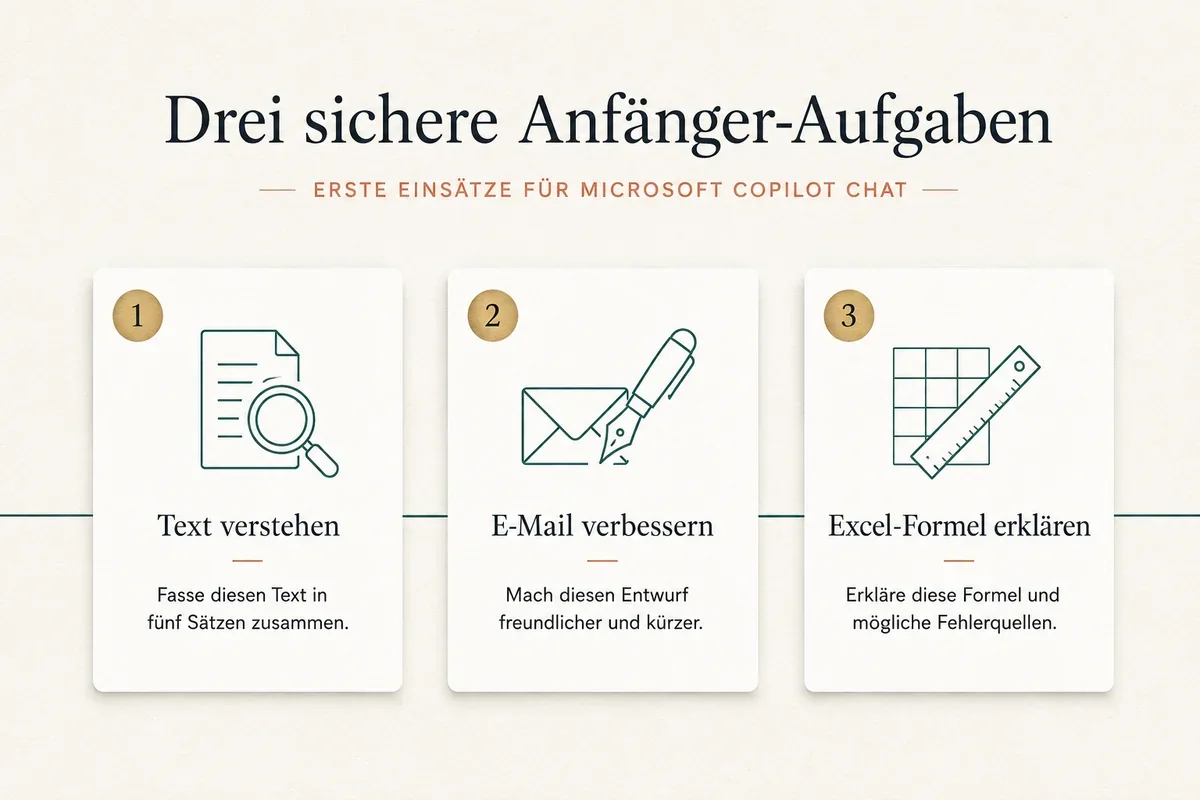
Für Trainings nutze ich gern diese Startpunkte. Jeder Use Case beginnt klein und endet mit einem prüfbaren Ergebnis.
Use Case | Guter Startprompt | Tipp |
Text verstehen | „Fasse diesen Text in 5 Sätzen zusammen und nenne offene Fragen." | Datei hochladen oder Auszug einfügen. |
E-Mail verbessern | „Mach diesen Entwurf freundlicher, kürzer und verbindlicher." | Ton und maximale Länge nennen. |
Excel verstehen | „Erkläre mir diese Formel und mögliche Fehlerquellen." | Keine sensiblen Daten einfügen. |
SharePoint/Teams sortieren | „Welche Struktur passt für diesen Arbeitsablauf?" | Erst Rückfragen stellen lassen. |
PowerPoint vorbereiten | „Erstelle eine 6-Folien-Gliederung mit Kernaussage je Folie." | Erst Storyline, dann Design. |
Entscheidung vorbereiten | „Vergleiche Optionen, Risiken und nächste Schritte als Tabelle." | Annahmen markieren lassen. |
Prompt verbessern | „Mach aus meiner groben Idee einen besseren Prompt." | Vorschlag prüfen, dann nutzen. |
Best Practices: eine Aufgabe pro Chat, Kontext als Stichpunkte, Ergebnisformat vorgeben, Quellen anfordern, gute Prompts speichern.
Wenn Sie das für Ihr Team aufsetzen wollen: Ein zweistündiger Endnutzer-Einstieg mit drei Praxis-Aufgaben pro Person bringt typischerweise mehr als jede Lizenz-Diskussion.
Drei Power-Tricks, die Anfänger sofort nutzen können
Diese drei Funktionen verändern die Nutzung mehr als jede Prompt-Formel:
Screenshot direkt einfügen (Strg+V). Sie sehen eine unverständliche Excel-Fehlermeldung, eine Tabelle in einer PDF, einen merkwürdigen Outlook-Dialog? Machen Sie mit der Druck-Taste oder dem Windows-Snipping-Tool einen Ausschnitt, dann ins Copilot-Eingabefeld mit Strg+V. Fragen Sie: „Was sehe ich hier und was bedeutet es?" Das spart Tippen und zeigt Copilot exakt den Kontext, den Sie meinen.
Sprechen statt tippen. Im Copilot-Eingabefeld gibt es ein Mikrofon-Symbol. Wenn Sie eine Situation kompliziert erklären müssten, sprechen Sie 60 Sekunden frei. Copilot kommt mit umgangssprachlichem Deutsch gut zurecht. Gerade bei längerem Kontext (Hintergrund einer Mail, Meeting-Verlauf, Kunden-Vorgeschichte) spart das viel Zeit.
Anspruchsvolle Aufgabe? Modell oder Modus wechseln. Manche Copilot-Oberflächen erlauben die Auswahl eines stärkeren Modells oder eines „Think"/„Reasoning"-Modus (Bezeichnungen ändern sich). Faustregel: für Routine das Standard-Modell, für Analysen, Entscheidungsvorbereitung und schwierige Erklärungen das stärkste verfügbare Modell. Es dauert ein paar Sekunden länger, das Ergebnis ist meist deutlich besser.
Bonus-Tipp: Antwort übernehmen. Eine Copilot-Antwort ist nur dann hilfreich, wenn Sie damit weiterarbeiten. Kopieren Sie den relevanten Teil in eine Outlook-Mail, ein Word-Dokument oder eine Excel-Zelle. Für längere Arbeitsstände eignet sich Copilot Pages als Zwischenfläche, in der Sie Antworten weiterbearbeiten und mit Kollegen teilen können.
Der beste erste Use Case: eine interne Entscheidung vorbereiten
Ich würde mit einem Szenario starten, das fast jeder Office-User versteht: Sollen Projektunterlagen weiter in E-Mails und lokalen Ordnern liegen, oder bauen wir eine einfache SharePoint-Dokumentbibliothek? Der Fall zeigt mehrere Stärken: erklären, fragen, strukturieren, formulieren.
Starten Sie mit diesem Prompt:
Ich muss eine Entscheidung für mein Team vorbereiten.

Thema: Wir sammeln Projektdateien aktuell in E-Mails, Teams-Chats und lokalen Ordnern. Ich möchte prüfen, ob eine SharePoint-Dokumentbibliothek sinnvoller wäre.

Erkläre mir in einfachen Worten:
1. Wann SharePoint dafür geeignet ist
2. Wann es übertrieben wäre
3. Welche 7 Rückfragen ich meinem Team stellen sollte

Bitte schreibe für Office-Anwender ohne IT-Hintergrund.
Danach nicht neu anfangen. Weiterfragen:
Erstelle daraus eine Entscheidungstabelle mit vier Spalten:
Option, Vorteil, Risiko, Wann geeignet.

Wenn dir Informationen fehlen, schreibe „müsste geprüft werden" statt etwas zu erfinden.
Und dann:
Formuliere aus der Tabelle eine kurze Nachricht an mein Team.
Ton: freundlich, nicht belehrend.
Maximal 150 Wörter.
Ende mit drei konkreten nächsten Schritten für diese Woche.
So wird Copilot Chat im Alltag greifbar: als Arbeitsfläche, die man konkret füttert und korrigiert.
Wie nutze ich Copilot Chat als Coach für Excel, SharePoint und Office?
Wie nutze ich Copilot Chat als Coach für Excel, SharePoint und Office? Stellen Sie nicht die große Frage „Mach mir das fertig", sondern führen Sie Copilot durch eine Lernschleife: Aufgabe beschreiben, Vorschlag prüfen, Fehler zurückmelden, nächsten Schritt formulieren lassen. So wird Copilot Chat zum Coach statt zum Orakel.
Ein guter Anfänger-Use-Case muss nicht winzig sein. Er muss nur gut geführt sein. Ein Beispiel aus meiner Praxis, über das ich 2025 auf LinkedIn berichtet habe: Eine Werkstudentin bei einem Mittelstands-Kunden ohne Power-BI-Vorerfahrung baute mit Copilot Chat als Coach und mit erfahrenem fachlichem Review einen komplexen Report.
Die fachliche Anforderung wurde in normaler Sprache an Copilot beschrieben. Das Modell schlug DAX-Measures, Datenmodell-Beziehungen und Visualisierungen vor. Manche Vorschläge waren falsch, manche überraschend gut. Entscheidend war die Schleife: ausprobieren, Fehler zurückgeben, korrigieren, fachlich prüfen, weiterbauen.
Der Mehrwert war nicht, dass die KI „den Report gebaut" hat. Der Mehrwert war, dass eine Anfängerin in wenigen Wochen ein Ergebnis lieferte, für das sonst ein Power-BI-Einsteigerkurs plus mehrere Monate Praxis nötig gewesen wären (LinkedIn-Reflexion, 27.10.2025). Das Muster lässt sich auf den Alltag übertragen: Excel-Formeln erklären, SharePoint-Strukturen einordnen, Outlook-Texte verbessern, PowerPoint-Gliederungen prüfen.
Welche Prompts helfen Anfängern im Copilot Chat?
Gute Prompts bleiben wichtig. Aber Anfänger müssen keine Prompt-Engineering-Formeln auswendig lernen. Meist reicht es, Ziel, Kontext, Material und Grenze klar zu liefern.
Welche Prompts helfen Anfängern im Copilot Chat? Prompt Engineering wirkte vor ein paar Jahren noch wie ein eigenes Handwerk. Gute Prompts machen weiter einen großen Unterschied. Aber Modelle können selbst gute Prompts entwickeln, wenn Ziel und Kontext stimmen. Microsoft erklärt Prompts über Ziel, Kontext, Erwartungen und Quelle (Microsoft Support, 2026). Diese Microsoft Copilot Chat Prompts sind bewusst klein, wiederholbar und prüfbar. Meine Kurzform:
Ziel + Kontext + Format + Grenze.
Ein zusätzlicher Anfängertrick: Bitten Sie Copilot, aus Ihrer groben Idee zuerst einen besseren Prompt zu machen. Danach prüfen Sie den Vorschlag und starten damit weiter.
Beispiel:
Ziel: Hilf mir, diese E-Mail zu verbessern.
Kontext: Ich muss eine verspätete Rückmeldung an einen internen Kollegen schicken.
Format: Maximal 120 Wörter, ein Absatz.
Grenze: Freundlich, aber verbindlich. Keine Ausreden erfinden.

Entwurf:
[Text einfügen]
Fünf Starter-Prompts:
Erklären: Erkläre mir [Begriff] so, dass ich es als Office-Anwender verstehe. Nenne ein Beispiel aus SharePoint, Teams oder Outlook.
Zusammenfassen: Fasse den folgenden Text in drei Teilen zusammen: 1. Kurzfassung, 2. wichtigste Fakten, 3. offene Fragen. Erfinde nichts.
Rückfragen: Stelle mir zuerst 5 Rückfragen, bevor du eine Empfehlung gibst.
Umformulieren: Mache diesen Text kürzer, freundlicher und konkreter. Behalte die Kernaussage bei.
Prüfen: Prüfe diese Antwort kritisch. Was könnte falsch, unklar oder unbelegt sein?
Der letzte Prompt ist wichtig. Anfänger nutzen Copilot oft nur zum Erzeugen. Besser wird es, wenn Sie Copilot auch zum Prüfen, Gegenfragen und Vereinfachen nutzen.
Mitnehmen aus „Erste Anwendung": Wählen Sie eine konkrete Aufgabe pro Chat, geben Sie Kontext als Stichpunkte, fordern Sie Quellen an und lassen Sie Copilot zuerst Rückfragen stellen, bevor er antwortet.
Sicher personalisieren: Prompt Gallery, Copilot Library und eigene Regeln
Personalisierung: eine einfache Vorlage für Custom Instructions
Copilot lässt sich in den Einstellungen dauerhaft anpassen. Microsoft nennt das Custom Instructions und beschreibt, dass Copilot dadurch künftige Antworten an Ihre Präferenzen anpasst (Microsoft Support, 2026).
Die Forschungslage stützt keine magische Prompt-Formel. Sinnvoll sind wiederverwendbare Strukturen: Rolle, Kontext, gewünschte Antwortform, Rückfragen bei Lücken und sauberer Umgang mit Unsicherheit. Nicht-Expertinnen und Nicht-Experten scheitern oft nicht am fehlenden Trick, sondern an unklaren Aufgaben und implizitem Kontext (Zamfirescu-Pereira et al., 2023). Moderne Modelle können inzwischen selbst bessere Prompts vorschlagen, wenn Ziel und Kontext stimmen (Zhou et al., 2022).
Diese Vorlage ist bewusst kurz. Sie soll nicht perfekt sein, sondern benutzbar:
Antworte auf Deutsch, klar und ohne Fachjargon.
Erkläre so, dass ich als [Rolle] direkt weiterarbeiten kann.

Kontext:
- Meine Rolle: [Rolle]
- Meine typischen Aufgaben: [Aufgaben]
- Meine Werkzeuge: [Outlook, Excel, Teams, SharePoint, ...]
- Was du nicht entscheiden sollst: [Recht, Medizin, Budgetfreigabe, ...]

Arbeitsweise:
- Starte mit der kurzen Antwort, dann nenne nächste Schritte.
- Wenn wichtige Informationen fehlen, stelle bis zu 3 Rückfragen.
- Wenn eine erste Antwort trotzdem möglich ist, kennzeichne Annahmen.
- Nutze Tabellen nur für echte Vergleiche.
- Erfinde keine Zahlen, Quellen, Funktionen oder Regeln.
- Bei aktuellen Microsoft-365-Funktionen: sage, was sicher ist und was ich prüfen muss.
- Wenn mein Prompt zu grob ist, schlage zuerst einen besseren Prompt vor und erkläre kurz warum.
Wichtig: Diese Anweisung ist ein Startpunkt, kein Denkmal. Nach zwei Wochen ergänzen Sie nur die Regeln, die Ihnen wirklich gefehlt haben. Genau das ist meist besser als eine riesige Prompt-Bibel, die niemand liest.
Ausführliche Vorlage für Power-User: Wenn Sie nach 2-4 Wochen merken, dass Sie in jedem Chat denselben Kontext wiederholen, hilft eine längere Vorlage mit Rollen-Kontext, Self-Critique, Konfidenz-Stufen und Few-Shot-Beispielen. Diese deutsche Power-User-Variante steht als eigener Beitrag bereit: Copilot Custom Instructions, die ausführliche deutsche Vorlage (folgt als verlinkter Vertiefungs-Beitrag).
Deutschsprachige Einstiegshilfen: Videos, Blogs und Lernseiten
Wenn Sie weiterklicken, würde ich mit „Microsoft 365 Copilot für Einsteiger" von Stefan Malter starten. Der kostenlose Videokurs ist ruhig erklärt, deutschsprachig und führt vom Eingabefeld über Prompts, Pages und Agents zu Copilot in Office-Apps (Malter365, 2026).
Danach passen Microsofts deutsche KI-Journey-Seite mit Büro-Prompts (Microsoft, 2026) und die kurzen Microsoft 365 Copilot Videotutorials, vor allem „Über Microsoft 365 Copilot Chat" und „Was macht einen guten Prompt aus?" (Microsoft Support, 2026). Das Learn-Modul ist korrekt, aber eher Nachschlagewerk als Einstieg (Microsoft Learn, 2026).
Die Copilot Prompt Gallery hilft, wenn Ihnen keine erste Frage einfällt. Die Copilot Library ist dagegen Ihre zentrale Ablage für Inhalte, die aus Copilot Chat und Copilot Create entstanden sind, zum Beispiel Pages, Bilder oder andere erzeugte Arbeitsstände. Copilot Pages lohnt sich erst, wenn aus einer Antwort ein Arbeitsstand werden soll:
Prompt Gallery nutzen, wenn Ihnen der Start fehlt.
Eigene gute Prompts speichern.
Wiederkehrende Prompts in einer kleinen Team-Bibliothek sammeln.
Pages erst nutzen, wenn eine Antwort weiterbearbeitet werden soll.
Grenzen: Was Copilot Chat nicht für Sie lösen kann
Copilot Chat ist hilfreich. Aber er ist kein Autopilot. Er kann falsch liegen, veraltete Informationen verwenden oder Quellen missverstehen. Microsoft selbst weist darauf hin, dass KI-generierte Antworten trotz Bemühen um Genauigkeit Fehler enthalten können (Microsoft Support, 2026).
Drei Einwände, die in Beratungsgesprächen regelmäßig auftauchen:
„Warum nicht einfach ChatGPT nutzen?", Für private Tests funktioniert ChatGPT gut. Im Microsoft-365-Arbeitskontext greift Copilot Chat dagegen auf den Tenant-Schutz (Enterprise Data Protection), nutzt Ihre Mandantenkonfiguration und integriert mit Word, Excel, Outlook und SharePoint. Prompts und Antworten werden nicht zum Training der Foundation Models verwendet (Microsoft Support, 2026). Wer im Unternehmen arbeitet, hat mit Copilot Chat den verwaltbaren Pfad. ChatGPT wird Schatten-IT (also nicht von der IT abgesegnete Werkzeug-Nutzung), sobald Arbeitsdaten ins Spiel kommen.
„Ist Copilot Chat wirklich sicher?", Sicherer als ChatGPT-Free, ja. Aber kein Freifahrtschein. Der grüne Schild bedeutet: Datenschutz- und Sicherheitszusagen im M365-Arbeitskontext, kein Modell-Training mit Ihren Inhalten. Er bedeutet nicht, dass Sie jede HR-Akte, jeden Vertragsentwurf oder jedes Kunden-Excel reinkippen dürfen. Was sensibel ist, bleibt sensibel, Tool-Sicherheit ersetzt keine Datenschutz-Sorgfalt.
„Brauche ich Prompt Engineering?", Nein, keine geheime Formel. Aber eine Mindeststruktur hilft messbar: Ziel + Kontext + Format + Grenze. Wer das viermal pro Tag konsistent macht, ist nach zwei Wochen produktiver als jemand, der zehnmal pro Tag verschiedene „Wundertricks" ausprobiert. Prompt-Engineering-Forschung zeigt: Nicht-Experten scheitern am Strukturieren, nicht an Modell-Komplexität (Zamfirescu-Pereira et al., 2023).
Ältere eigene Copilot-Erfahrungen aus 2024/2025 (April 2025) würde ich heute nur vorsichtig übernehmen, produktseitig ist vieles überholt. Die Lernregel bleibt: klare Aufgaben, enge Grenzen, menschliche Prüfung.
Für Anfänger reichen fünf Regeln:
Keine sensiblen Daten einfügen, wenn Ihre IT dafür keine klare Freigabe gegeben hat.
Quellen anklicken, besonders bei Zahlen, Recht, Preisen und aktuellen Funktionen.
Antworten als Entwurf behandeln, nicht als Wahrheit.
Bei Unsicherheit Rückfragen stellen lassen.
Keine großen Entscheidungen nur auf Copilot stützen.
Das klingt streng, ist aber befreiend. Behandeln Sie Antworten als hilfreich, manchmal überraschend gut, aber prüfpflichtig.
Für Unternehmen kommt noch ein Punkt dazu: Laut Bitkom setzen 36 Prozent der deutschen Unternehmen ab 20 Mitarbeitenden KI ein; fehlende Kompetenz bleibt eine zentrale Hürde (Bitkom, 2026). Genau deshalb ist Copilot Chat Endnutzer Training kein Luxus.
Mitnehmen aus „Sicher personalisieren": Eine kleine Custom-Instructions-Vorlage einmal in den Einstellungen einfügen, fünf Regeln gegen typische Anfänger-Fehler beachten, und Copilot Chat liefert deutlich verlässlicher.
Entscheidung: Copilot Chat Basic vs Premium oder Training?
Erst Gewohnheit, dann Lizenzentscheidung
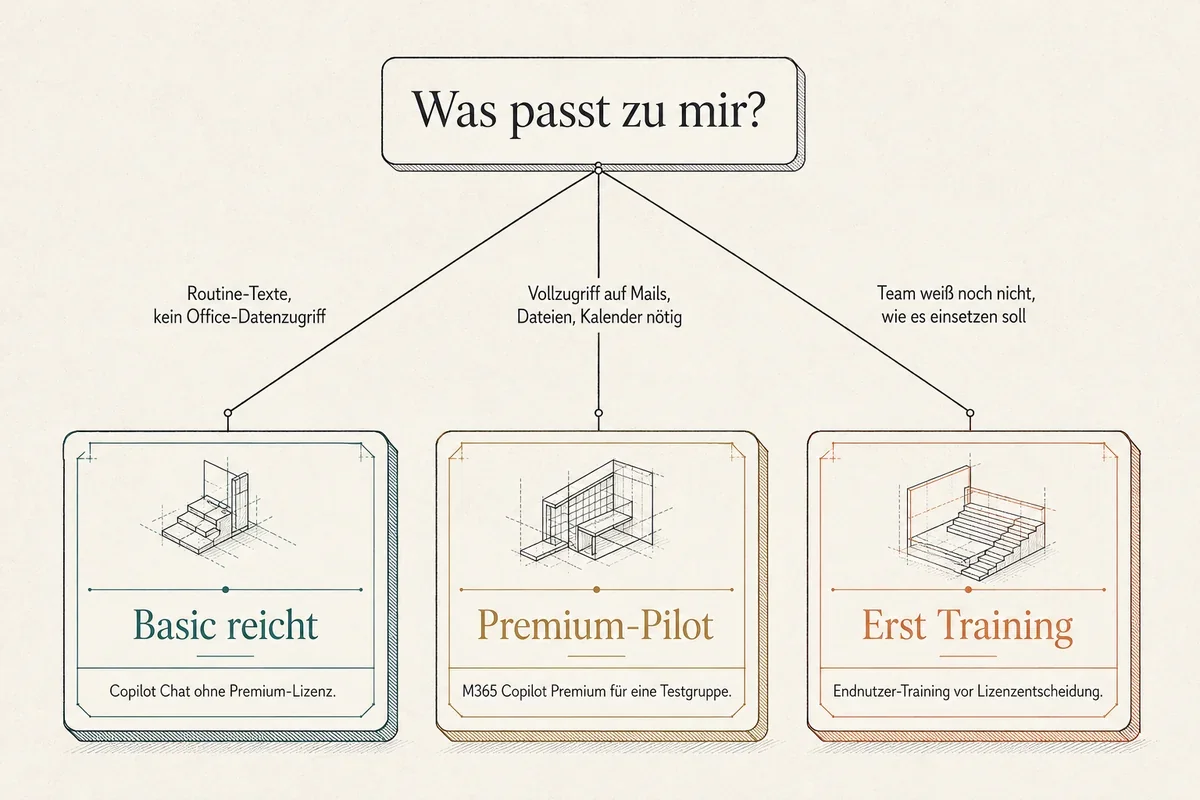
Copilot Chat für Anfänger sollte nicht mit einer Lizenzmatrix beginnen, sondern mit drei kleinen Erfolgserlebnissen. Lassen Sie sich etwas erklären. Strukturieren Sie eine Entscheidung. Formulieren Sie eine E-Mail besser. Danach wissen Sie sehr viel genauer, ob Copilot Chat Basic reicht oder ob sich M365 Copilot Premium wirklich lohnt.
Meine Empfehlung: Testen Sie zwei Wochen lang drei feste Workflows. Danach sammeln Sie die Prompts, die wirklich geholfen haben. Erst dann lohnt die Frage, ob Work-Modus, Agents, Notebooks oder Premium-Lizenzen dran sind.
Wenn Sie Copilot Chat oder Microsoft 365 Copilot im Unternehmen einführen wollen, ist ein kurzes Endnutzer-Training oft der bessere Anfang als die nächste Feature-Folie.
Für Mitarbeitende: So starten Sie diese Woche, Lizenz-Label prüfen, eine konkrete Aufgabe wählen, mit den drei Sicherheitsregeln aus „Orientierung" einsteigen.
Für Verantwortliche (GF, IT-Leitung, Personalentwicklung): So machen Sie daraus sichere Nutzung im Team: Endnutzer-Training mit drei Praxis-Aufgaben pro Person, Custom-Instructions-Vorlage tenant-weit ausrollen, Memory-Funktion und Datenschutz-Linien mit der IT abstimmen. Zwei DACH-Pflichtpunkte stehen daneben. Der EU AI Act Art. 4 verlangt seit dem 2. Februar 2025 Mindest-AI-Kompetenz aller Mitarbeitenden, die KI einsetzen; ein dokumentiertes Endnutzer-Training erfüllt diese Pflicht. Und sobald Copilot zur Bewertung von Leistung oder Verhalten von Mitarbeitenden eingesetzt würde, greift in Deutschland die Mitbestimmung nach BetrVG. Textarbeit, Formulierungshilfen und Wissensfragen sind unkritisch, Mitarbeiter-Rankings oder Performance-Auswertungen brauchen einen Prozess mit dem Betriebsrat. Eine Pro-Kopf-Premium-Lizenz lohnt sich erst, wenn die Endnutzer-Routinen stehen, sonst zahlen Sie Reichweite ohne Wirkung.
Mitnehmen aus „Entscheidung": Drei Workflows zwei Wochen testen, danach die Lizenzfrage stellen. Für Teams gilt dieselbe Reihenfolge, erst Praxis-Trainings, dann Premium-Lizenzen.
Über den Autor: Marcus Machon berät mittelständische Unternehmen bei Microsoft 365 Governance, SharePoint-/Teams-Struktur, Power-Platform-Automatisierung und Copilot-/KI-Readiness.
Quellen
Microsoft Learn (2026). Overview of Microsoft 365 Copilot Chat. https://learn.microsoft.com/de-de/copilot/overview
Microsoft Learn (2025). License options for Microsoft 365 Copilot. https://learn.microsoft.com/en-us/microsoft-365/copilot/microsoft-365-copilot-licensing
Microsoft Learn (2026). Which Copilot is right for me or my organization? https://learn.microsoft.com/en-us/microsoft-365/copilot/which-copilot-for-your-organization
Microsoft Support (2026). Erste Schritte mit Microsoft 365 Copilot Chat. https://support.microsoft.com/de-de/topic/erste-schritte-mit-microsoft-365-copilot-chat-5b00a52d-7296-48ee-b938-b95b7209f737
Microsoft Support (2026). Frequently asked questions about Microsoft 365 Copilot Chat. https://support.microsoft.com/en-us/office/frequently-asked-questions-about-microsoft-365-copilot-chat-500fc65e-9973-4e42-9cf4-bdefb0eb04ce
Microsoft Support (2026). How Copilot Chat works with and without a Microsoft 365 Copilot license. https://support.microsoft.com/en-us/topic/how-copilot-chat-works-with-and-without-a-microsoft-365-copilot-license-5810b659-fbe0-48ee-9fe6-d731fe86cdeb
Microsoft Support (2026). What Copilot license do I have. https://support.microsoft.com/en-au/topic/what-copilot-license-do-i-have-5058f273-5e28-4a9d-9de6-bf07478ae152
Microsoft Learn (2026). Understand Prompt Gallery in Copilot. https://learn.microsoft.com/en-us/copilot/microsoft-365/copilot-prompt-gallery
Microsoft Learn (2025). Microsoft 365 Copilot Library. https://learn.microsoft.com/en-us/copilot/microsoft-365/copilot-library
Microsoft (2026). Beginnen Sie Ihre KI-Journey mit Microsoft 365 Copilot Chat. https://www.microsoft.com/de-de/microsoft-365-copilot/learn-copilot-chat-today
Microsoft Support (2026). Microsoft 365 Copilot Videotutorials. https://support.microsoft.com/de-de/topic/microsoft-365-copilot-videotutorials-25a1b328-79be-4e8a-af96-1f894e52bcf6
Microsoft Learn (2026). Get started with Microsoft 365 Copilot Chat (Basic). https://learn.microsoft.com/en-us/training/modules/get-started-microsoft-365-copilot-business-chat/
Microsoft Support (2026). Customize how Microsoft 365 Copilot responds to you. https://support.microsoft.com/en-us/topic/customize-how-microsoft-365-copilot-responds-to-you-8b826c0d-eb78-493e-a30d-4490ec1c4b9e
Zamfirescu-Pereira et al. (2023). Why Johnny Can't Prompt. https://doi.org/10.1145/3544548.3581388
Zhou et al. (2022). Large Language Models Are Human-Level Prompt Engineers. https://arxiv.org/abs/2211.01910
White et al. (2023). A Prompt Pattern Catalog to Enhance Prompt Engineering with ChatGPT. https://arxiv.org/abs/2302.11382
Stefan Malter / Malter365 (2026). Microsoft 365 Copilot für Einsteiger. https://www.malter365.de/videokurse/microsoft365-copilot-einsteiger/
UK Government Digital Service (2025). Microsoft 365 Copilot Experiment: Cross-Government Findings Report. https://www.gov.uk/government/publications/microsoft-365-copilot-experiment-cross-government-findings-report/microsoft-365-copilot-experiment-cross-government-findings-report-html
Bitkom (2026). Bitkom-Studienbericht Künstliche Intelligenz. https://www.bitkom.org/sites/main/files/2026-02/bitkom-studienbericht-ki.pdf
Marcus Machon (2025). Vibe Coding with ChatGPT/Microsoft Copilot. https://www.linkedin.com/feed/update/urn%3Ali%3Ashare%3A7388590932562194434