
Outlook-Mails zentral managen, ohne die Inbox zu verlieren

Vom Outlook-Postfach zum E-Mail-Ticket-System
Ein Freund fragte mich vor kurzem, wie er Outlook-Mails zentral managen kann. Kurz danach kamen zwei sehr ähnliche Anfragen aus Freelancer-Plattformen. Auf den ersten Blick klang das nach Outlook-Aufräumen. Auf den zweiten Blick war es etwas Größeres.
Es geht um den Übergang von "jede Person verwaltet ihre Mails selbst" zu "E-Mail ist ein Eingangskanal für Geschäftsprozesse". Man könnte auch sagen: Es geht um ein E-Mail-Ticket-System für Business-Prozesse, nur nicht zwingend um ein klassisches Helpdesk-Tool. Eine eingehende Mail wird zu einem Vorgang, der im Team bearbeitet, priorisiert, vertreten und nachgewiesen werden kann.
Die Freelancer-Anfragen waren für mich kein zitierfähiger Kunden-Case, aber ein klares Marktsignal: Recruiter:innen, Staffing-Teams und Fachbereiche wollen Mails nicht nur sortieren. Sie wollen aus Kandidatenprofilen, Terminvorschlägen, Portal-Mails, Kundenantworten und Dokumenten einen bearbeitbaren Vorgang machen.
Bei mir ist der konkrete Anker mein Rechnungsprozess. Manche Rechnungen kommen direkt an das zentrale Invoice-Postfach. Andere landen zuerst in meiner persönlichen Inbox, weil ich bei manchen Diensten nur eine zentrale E-Mail-Adresse angeben kann. Diese Mails darf ich nicht einfach aus meiner Inbox verschwinden lassen. Ich brauche sie dort, weil Outlook für mich weiterhin das Arbeitscockpit ist.
Gleichzeitig sollen Rechnungen nicht in meiner persönlichen Inbox liegen bleiben. Sie gehören in einen zentralen Prozess: auffindbar, gemeinsam bearbeitbar, mit Anhang, Mailkontext und späterer Nachvollziehbarkeit. Genau dasselbe Muster gibt es bei Bewerbungen, Projektanfragen, Support-Mails, Freigaben oder Vertragsunterlagen.
Genau darin steckt die eigentliche Frage: Wie kann man Outlook-Mails zentral managen, ohne die persönliche Inbox zu verlieren und ohne so zu tun, als wäre Outlook schon der Prozess?
Ja, eine Outlook-Regel kann helfen. Aber sie beantwortet nur den kleinsten Teil der Frage.
Meine Antwort in diesem Selbsttest ist eine kleine Prozesskante in Microsoft 365 (klingt unspektakulär, spart aber später viele Rückfragen).
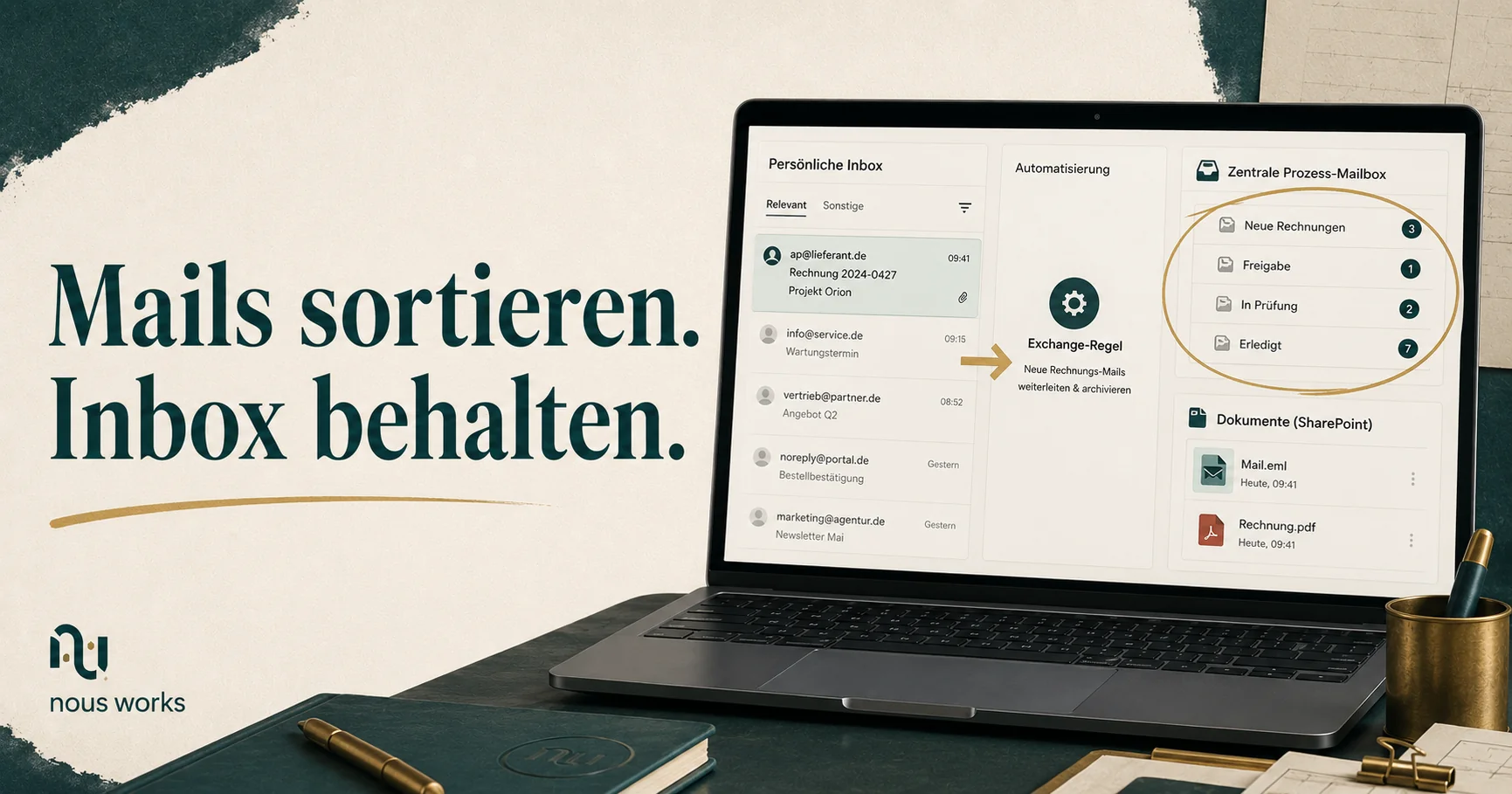
Dieser Beitrag ist deshalb keine Klickanleitung. Es geht um die Führungsfrage dahinter: Wann wird eine E-Mail vom persönlichen Eingang zum gemeinsamen Vorgang?
Er ist außerdem Teil 1 einer Serie. In diesem Teil geht es bewusst nur um die klassische Microsoft-365-Welt ohne KI: Outlook, Exchange Online, Power Automate, freigegebenes Postfach und SharePoint. Später ergänze ich die Perspektive mit Microsoft 365 Copilot und danach mit Copilot Cowork beziehungsweise agentischen Ansätzen. Genau deshalb ist die erste Frage nicht: "Welche KI erkennt die Mail am besten?", sondern: "Wo lebt der Prozess sauber, bevor KI dazukommt?"
Warum das mehr ist als ein Outlook-Problem
Bei mir begann das nicht mit einer Studie. Es begann mit diesem kleinen inneren Widerstand: Ich wollte die Rechnungs-Mail in Outlook sehen, aber ich wollte nicht, dass der Rechnungsprozess von meiner persönlichen Inbox abhängt. Bei den Recruiting-/Staffing-Beispielen ist es ähnlich: Die Recruiterin muss die Mail sehen, aber der Prozess darf nicht in ihrem Postfach eingeschlossen bleiben.
Genau solche Stellen sind gefährlich. Für eine einzelne Mail wirkt es harmlos. Bei zehn, fünfzig oder mehreren Mitarbeitenden wird daraus ein Steuerungsproblem. Wer sieht was? Wer ist zuständig? Wo liegt der Anhang? Und was passiert, wenn die Mail in einem persönlichen Postfach untergeht?
Die Studien helfen vor allem, diese Alltagserfahrung einzuordnen. Mail-Triage ist kein Ordnungsfetisch. Sie ist ein Produktivitäts- und Steuerungsthema.
Microsoft beschreibt im Work Trend Index Special Report 2025 eine Arbeitswelt, in der Wissensarbeit ständig durch Mails, Chats und Meetings zerhackt wird. Die dort genannten Durchschnittswerte von 117 E-Mails und 153 Teams-Nachrichten pro Arbeitstag sind kein sauberer DACH-Mittelstands-Benchmark, aber sie zeigen die Größenordnung des Problems Microsoft, 2025.
Die Forschung zu Unterbrechungen passt dazu. Zaman und Kolleg:innen untersuchten 2019 in einem kontrollierten Office-Experiment Stress- und Produktivitätsmuster bei E-Mail-Unterbrechungen Zaman et al., 2019. Mark, Voida und Cardello zeigten bereits 2012 in einer empirischen Studie ohne E-Mail-Zugriff, dass E-Mail nicht nur ein Kommunikationskanal ist, sondern Arbeitsrhythmus, Multitasking und Stress beeinflusst Mark et al., 2012.
Für diesen Beitrag ist daraus nicht die Lehre: "E-Mail abschaffen." Das wäre weltfremd. Die Lehre ist: Mails, die echte Vorgänge auslösen, sollten nicht dauerhaft im persönlichen Reaktionsstrom hängen bleiben.
Mein Take-away für Führungskräfte: Zentraleres Mailmanagement ist nicht nur Ordnung. Es schützt Aufmerksamkeit, macht Zuständigkeit sichtbar und verhindert, dass Vorgänge in persönlichen Postfächern verschwinden.
Wann braucht eine Mail einen Prozess?
Ich würde die Grenze so ziehen: Solange eine Person allein zuständig ist und die Mail nach dem Lesen erledigt ist, darf Outlook ein persönlicher Arbeitskanal bleiben.
Es bricht aber, sobald eine Mail einen Vorgang auslöst.
Eine Rechnung ist in meinem Setup nicht nur eine Nachricht. Sie ist ein Beleg, ein Anhang, ein Zahlungsvorgang, eine mögliche Rückfrage, ein Status und irgendwann vielleicht ein Nachweis. Eine Bewerbermail ist nicht nur eine Mail. Sie kann einen Termin, sensible Daten, eine Frist und mehrere Beteiligte enthalten. Eine Kundenanfrage ist nicht nur ein Text, wenn daraus Angebot, Rückfrage, Dokumentprüfung oder Eskalation entsteht.
Ab diesem Moment reicht "liegt in Outlook" nicht mehr.
Kurz gesagt: Die Inbox ist gut zum Wahrnehmen und Entscheiden. Sie ist schlecht als gemeinsamer Prozessort.
Das gilt besonders, wenn mehrere Menschen beteiligt sind. Dann entstehen typische Fragen:
Wer hat die Mail gesehen?
Wer ist zuständig?
Wo liegt der Anhang?
Wo ist der aktuelle Status?
Was passiert, wenn die zuständige Person krank ist?
Wo bleibt der Nachweis, wenn die Mail später gelöscht oder archiviert wird?
Wenn diese Fragen wichtig sind, geht es nicht mehr nur um Inbox Zero. Meine ältere Einordnung zu Zero Inbox in Outlook bleibt für persönliche Arbeitsruhe sinnvoll. Aber sobald ein Vorgang entsteht, reicht persönliche Ordnung allein nicht mehr. Dann geht es um Prozessdesign.
Nicht jede Mail braucht Automatisierung. Aber jede Mail, die einen gemeinsamen Vorgang auslöst, braucht einen definierten Ort, eine Zuständigkeit und einen Nachweis.
Drei klassische Wege ohne KI
Aus meinem Rechnungs-Setup und den zwei Freelancer-Plattform-Anfragen bleiben ohne Copilot oder KI drei sinnvolle Wege. Ich würde sie nicht als Reifegradmodell lesen, sondern als Betriebsentscheidung.
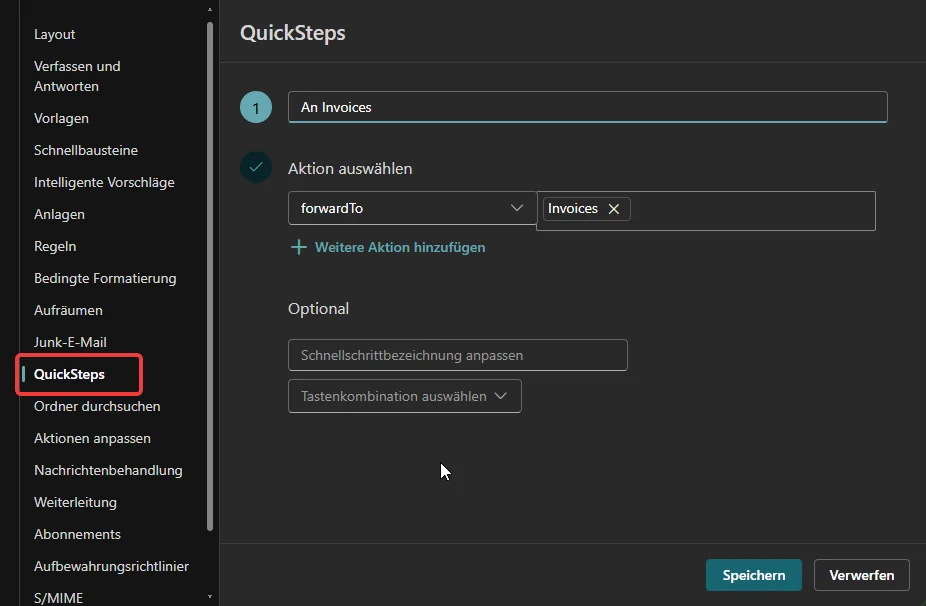
1. Outlook-Regeln und QuickSteps. Das ist der pragmatische persönliche Weg. Outlook nennt diese Funktion auch in der deutschen Oberfläche QuickSteps. Eine Person sortiert, markiert, verschiebt oder leitet Mails nach einfachen Regeln. Das ist gut für eigene Ordnung, kleine wiederkehrende Aufgaben und persönliche Arbeitsroutinen. Es ist schwach, sobald mehrere Menschen denselben Vorgang sehen, vertreten oder nachweisen müssen.
2. Power Automate direkt auf einer persönlichen Mailbox oder einem freigegebenen Postfach. Das ist der Selbsthilfe-Weg. Ein Flow reagiert auf neue Mails und erstellt daraus Aufgaben, Dateien oder Listeneinträge. Das kann sinnvoll sein, wenn man keinen guten Draht zur IT hat, der Prozess klein ist oder der Schaden bei einem Fehler überschaubar bleibt. Der Preis: Flow-Owner, Berechtigungen, Limits und Betrieb müssen trotzdem geklärt werden. Sonst wird aus einer Entlastung ein Schattenprozess.
3. Exchange Online Mail flow rule, auch Transportregel genannt, plus freigegebenes Postfach, Power Automate und SharePoint. Das ist der sauberere Prozessweg. Die Regel greift im Mailfluss, nicht erst in einer persönlichen Inbox. Dafür braucht man aber IT-Nähe: In der Praxis müssen IT oder Exchange-Admins solche Regeln einrichten, prüfen und betreiben. Das freigegebene Postfach, englisch Shared Mailbox, ist der zentrale Eingang. Power Automate verarbeitet von dort weiter. SharePoint führt den Vorgang. Genau diese Variante habe ich für meinen Rechnungsprozess gebaut.
Vergleich | ① Outlook-Regeln / QuickSteps | ② Power Automate allein | ③ Exchange-Regel + Shared Mailbox + SharePoint |
Beste Rolle | Persönliche Sortierung | Schnelle Automatisierung kleiner Abläufe | Zentraler Geschäftsprozess |
Vorteil | Sofort verfügbar, nah an der eigenen Arbeitsweise | Flexibel, oft ohne großes Projekt umsetzbar | Stabiler, besser dokumentierbar, teamfähig |
Grenze | Kaum Team-Ownership oder Nachweis | Flow-Owner, Limits und Betrieb können unklar sein | Braucht IT-/Exchange-Admin-Nähe und Governance |
Sinnvoll wenn | eine Person sich selbst organisieren will | ein kleiner Prozess schnell entlastet werden soll | mehrere Personen denselben Vorgang sauber bearbeiten müssen |
Vorsicht wenn | Vertretung, Nachweis oder Teamarbeit wichtig sind | sensible Daten oder kritische Vorgänge betroffen sind | Compliance, Datenschutz oder Betriebsmodell gar nicht geklärt sind |
Die dritte Variante ist nicht immer nötig. Für meinen Rechnungsprozess war sie aber die passendere Referenz, weil ich die persönliche Inbox behalten und trotzdem ein zentrales Prozesspostfach nutzen wollte.
Das Microsoft-365-Pattern: Rollen statt Klickanleitung
In meinem Fall habe ich keine KI und keinen Copilot eingesetzt. Absichtlich.
Der erste Schritt ist ein deterministischer, gut erklärbarer Prozess in Microsoft 365, kurz M365. Deterministisch heißt: Die Regel macht immer dasselbe. Keine Wahrscheinlichkeitsentscheidung, keine KI-Klassifikation, keine Blackbox.
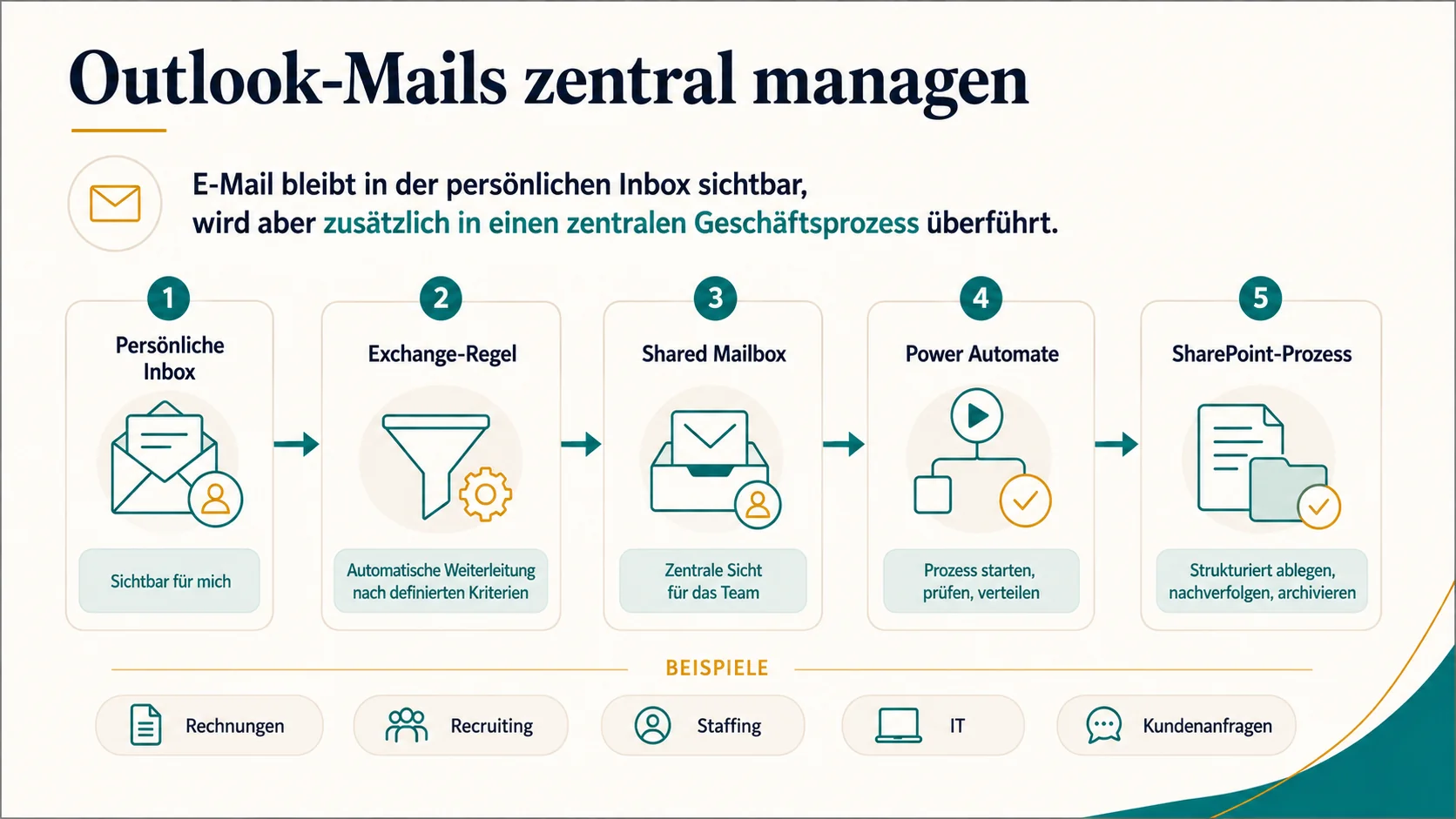
Die Bausteine sind bekannt:
Outlook bleibt die persönliche Arbeitsoberfläche.
Exchange Online setzt die Regel, also die Weiche im Mailfluss.
Eine Shared Mailbox ist das gemeinsame Prozesspostfach. Eine Shared Mailbox ist ein geteiltes Postfach, auf das mehrere berechtigte Personen zugreifen können.
Power Automate bewegt die Mail aus dem Prozesspostfach weiter. Power Automate ist Microsofts Werkzeug für einfache Workflows zwischen Microsoft-365-Diensten.
SharePoint wird zur führenden Ablage für den Vorgang. Nicht als Dateikeller, sondern mit Struktur, Berechtigungen, Metadaten und Suchbarkeit.
Microsoft beschreibt Shared Mailboxes ausdrücklich als Postfächer für gemeinsame Nutzung, etwa für ein Team oder eine Funktion wie Support oder Info-Adresse Microsoft, 2026. Das ist nah an dem, was ich hier brauche: kein persönliches Postfach als Prozesszentrale, sondern ein Funktionspostfach als Eingang.
Aber wichtig ist die Formulierung: Eingang. Nicht Archiv.
Das gemeinsame Postfach ist die Prozesskante. Die eigentliche Frage lautet danach: Wo wird der Vorgang geführt?
In meinem Fall ist das eine SharePoint-Dokumentenbibliothek im Bereich FIN-FiscalRecords/AccountingArchive/. Dort landen Maildatei und Rechnungsanhang zusammen. Das ist kein Zufall. Bei geschäftskritischen Prozessen empfehle ich fast immer eine separate, zentrale Dokumentenbibliothek und keine Vermischung mit der Standarddokumentenbibliothek eines Teams oder einer SharePoint-Website. Rechnungen, Bewerbungen, Verträge oder Nachweisdokumente sollten nicht zwischen Arbeitsdateien, Chat-Anhängen und verschachtelten Projektordnern verschwinden. Genau diesen Grundsatz beschreibe ich ausführlicher im Beitrag zur SharePoint-Struktur im Mittelstand.
Mein Take-away für Führungskräfte: Die Technik ist austauschbar. Persönliche Sichtbarkeit, gemeinsamer Eingang, Prozessablage und Verantwortlichkeit müssen trotzdem getrennt gedacht werden.
Warum die Kopie wichtiger ist als die Umleitung
In meinem ersten Aufbau gab es eine wichtige Entscheidung: Soll die Mail an das Invoice-Postfach weitergeleitet, umgeleitet oder in Kopie dorthin gelegt werden?
Ich habe mich für die Kopie entschieden. Der Grund ist ziemlich banal: Wenn eine Regel eine Mail per Bcc, also als unsichtbare Kopie, an ein gemeinsames Postfach gibt, bleibt die Mail weiterhin in meiner persönlichen Inbox sichtbar. Genau das war die Voraussetzung. Ich will die Mail nicht aus meinem Arbeitscockpit verlieren.
Ein Redirect, also eine technische Umleitung, wäre etwas anderes. Eine Umleitung stellt die Nachricht an andere Empfänger zu. Das kann sinnvoll sein, wenn eine Mail gar nicht mehr beim ursprünglichen Empfänger landen soll. Für mein Szenario wäre es aber falsch, weil die persönliche Inbox nicht verschwinden soll. Microsoft unterscheidet diese Aktionen in den Mail-Flow-Regeln entsprechend Microsoft, 2025.
Für Fachbereiche ist die technische Bezeichnung weniger wichtig als die Entscheidung dahinter:
Soll die Person die Mail weiterhin sehen? Dann darf der Prozess die Inbox nicht leerräumen.
Das klingt klein. In meinem Setup wäre genau hier der Fehler passiert: Eine technisch elegante Umleitung hätte meine persönliche Sichtbarkeit reduziert. Gute Automatisierung darf die Arbeitsweise der Menschen nicht heimlich verändern.
Mein echter Rechnungsworkflow als Living Lab
Ich habe die erste Version live in meinem eigenen Tenant gebaut.
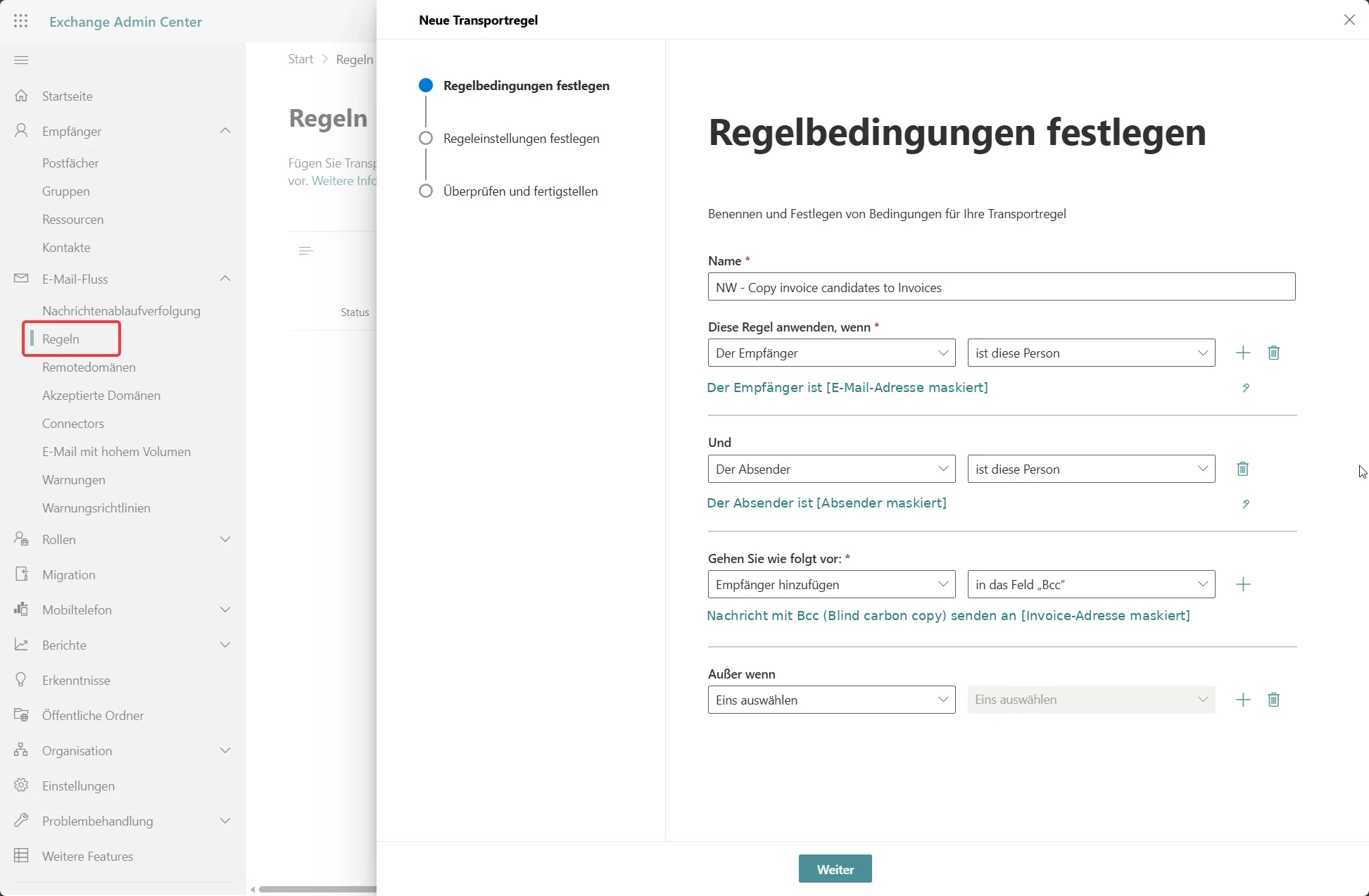
Die Regel im Exchange Admin Center prüft definierte Absender und legt passende Mails zusätzlich in das Invoice-Postfach. Die Einrichtung dauerte 12 Minuten. Danach musste ich die Regel noch einmal separat aktivieren. Auch das ist so eine kleine, aber typische Praxislektion: In Microsoft 365 ist "angelegt" nicht immer gleich "aktiv" (und genau deshalb sind echte Screenshots und Zeitmessung für solche Beiträge wertvoll).
Von dort verarbeitet Power Automate die Mail weiter. Der Flow läuft nicht auf meinem persönlichen Posteingang, sondern auf dem zentralen Prozesspostfach. Das ist wichtig, weil der Prozess damit nicht an die Gewohnheiten meiner persönlichen Inbox gekoppelt ist.
Der Flow speichert zwei Dinge:
die Mail selbst als Datei
die Rechnungsanhänge
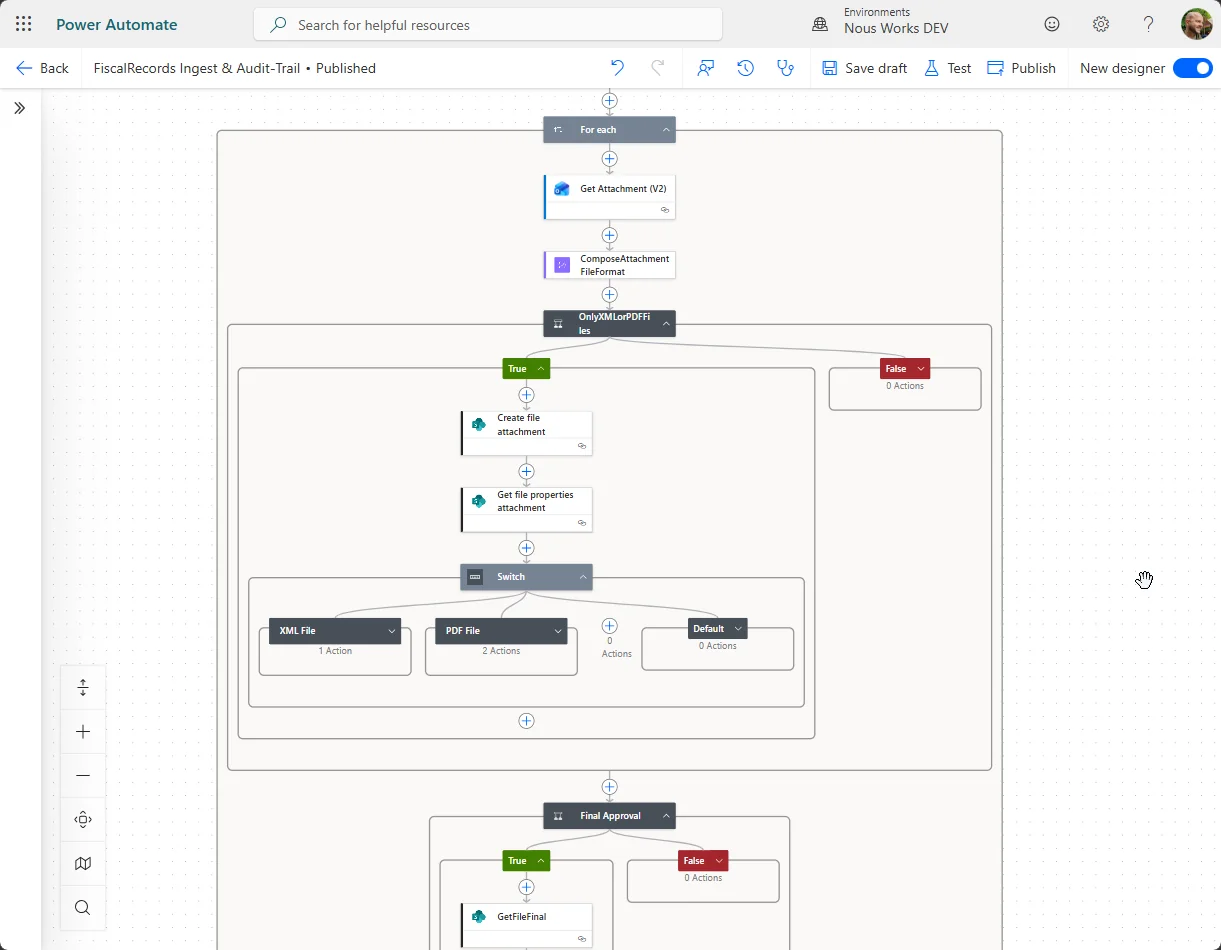
Beides landet im selben SharePoint-Bereich. Der Grund ist einfach: Für den späteren Vorgang gehören Mail und Rechnung zusammen. Die Mail zeigt den Kontext. Der Anhang ist der Beleg. Metadaten und Status machen daraus einen steuerbaren Vorgang.
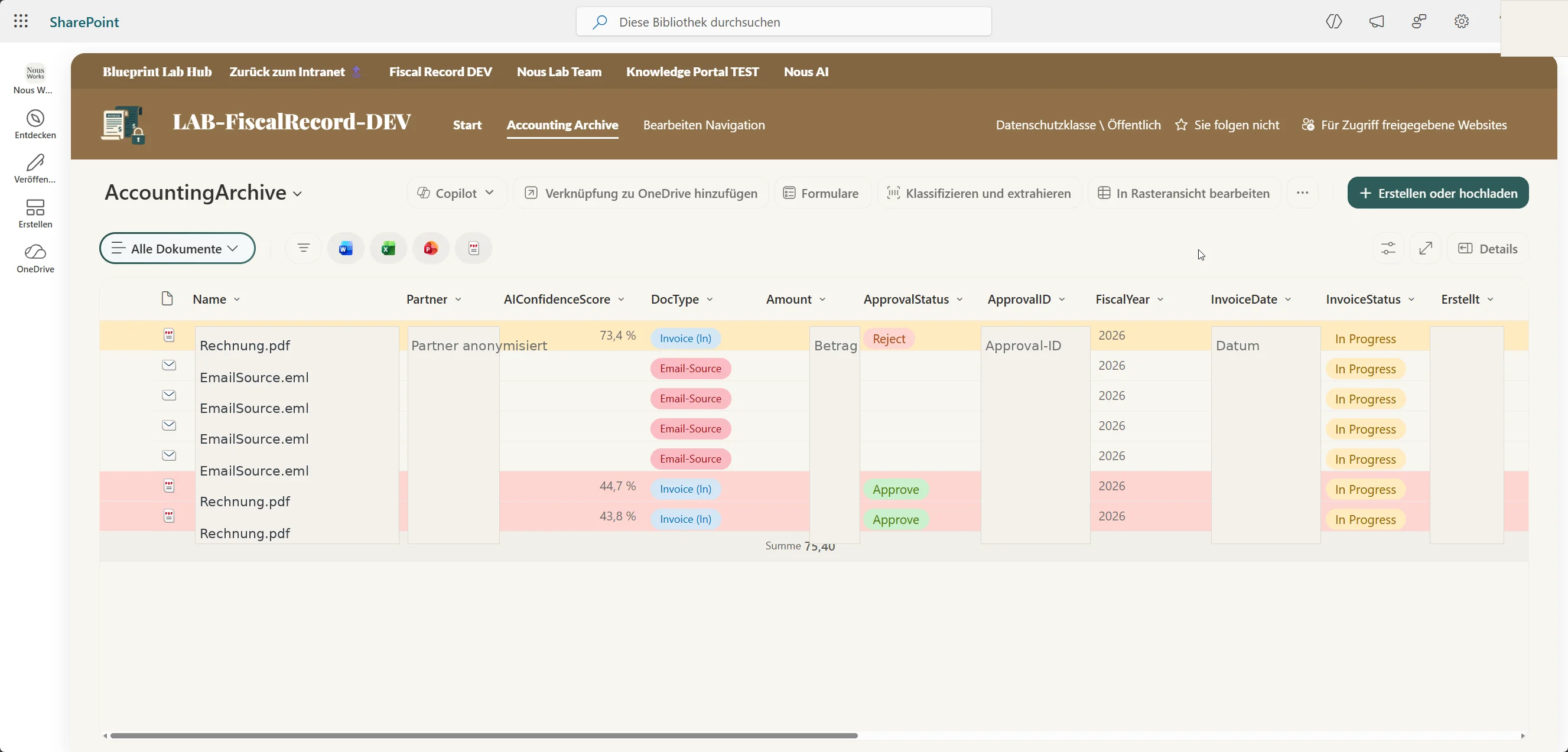
Ich habe mich deshalb bewusst gegen zwei getrennte Bibliotheken entschieden. Zwei Bibliotheken können sinnvoll sein, wenn es unterschiedliche Berechtigungen, Aufbewahrungsfristen oder Verantwortliche gibt. In meinem aktuellen Rechnungsprozess wäre das aber mehr Komplexität als Nutzen.
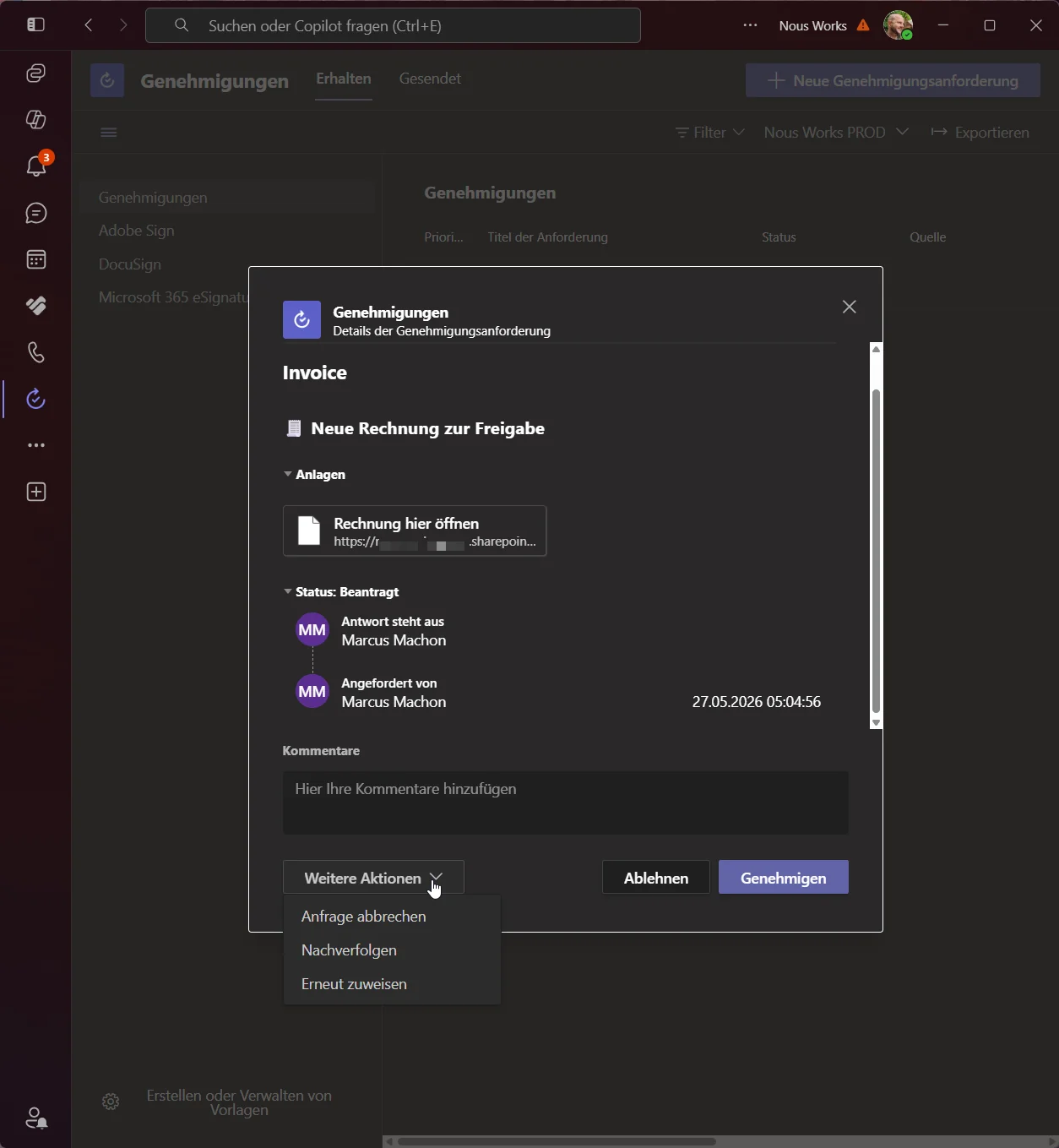
Optional kann daraus auch eine Freigabe werden. Bei mir landet die Rechnung dann zum Beispiel in Microsoft Teams Approvals: mit Link zum Beleg, Status, Kommentar und klaren Aktionen. Microsoft beschreibt Approvals als Teams-App, über die Freigaben aus Chat, Kanal oder App gestartet werden können; Genehmigende werden benachrichtigt und können die Anfrage prüfen und bearbeiten Microsoft, 2023. Bei Power-Automate-Freigaben erhalten Genehmigende zusätzlich eine E-Mail; sie können laut Microsoft aus der E-Mail, aus dem Approval Center oder aus der Power-Automate-App genehmigen oder ablehnen Microsoft, 2023. In Teams gibt es außerdem eine Approvals-App, die gesendete und empfangene Freigaben bündelt Microsoft, 2023.
Genau an dieser Stelle merkt man den Unterschied zwischen "Mail ist weitergeleitet" und "Mail hat einen Prozess ausgelöst". Der Vorgang bleibt im SharePoint-Kontext dokumentiert, die Entscheidung kann aber dort ankommen, wo Menschen ohnehin arbeiten: in Teams oder per E-Mail.
Mein Take-away für Führungskräfte: Die 12 Minuten Einrichtung waren nicht der Wert. Der Wert liegt darin, dass aus verstreuten Rechnungs-Mails ein zentraler, nachvollziehbarer Vorgang wird.
Warum SharePoint hier mehr ist als Ablage
Viele denken bei SharePoint zuerst an Ordner. Genau dort beginnt oft das Problem.
In einem guten M365-Prozess ist SharePoint nicht nur der Ort, an dem Dateien liegen. SharePoint beantwortet Prozessfragen:
Wer darf den Vorgang sehen?
Welche Metadaten braucht der Vorgang?
Welche Dokumente gehören zusammen?
Wie findet man den Vorgang später wieder?
Welche Aufbewahrung oder Klassifizierung ist nötig?
Welche Ansicht braucht der Fachbereich?
Das ist SharePoint-Informationsarchitektur. Der Begriff klingt groß, meint aber etwas sehr Praktisches: Dateien werden so abgelegt, dass ein Prozess steuerbar wird. SharePoint wird erst stark, wenn Struktur, Berechtigungen und Arbeitslogik zusammenpassen.
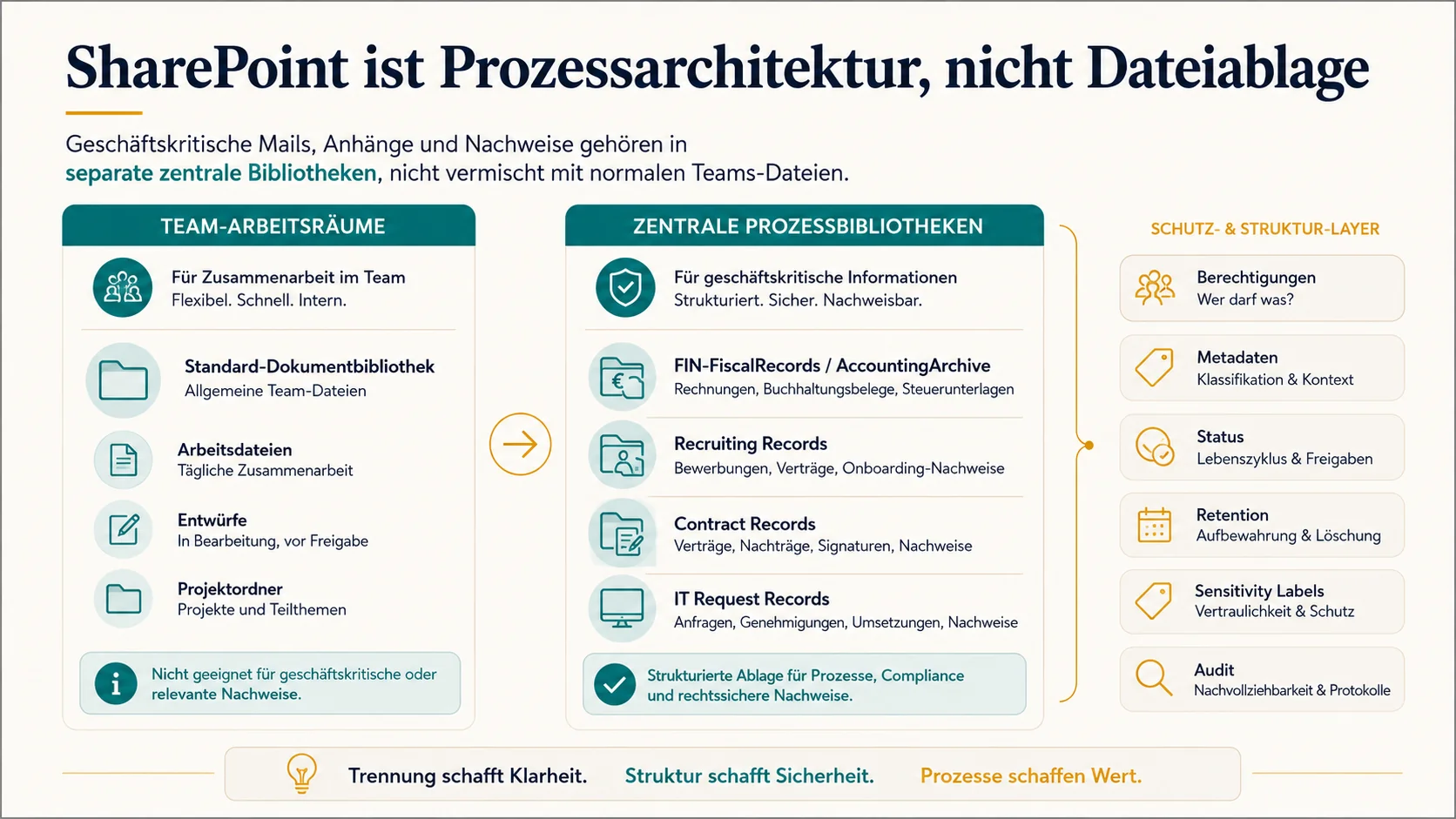
Für Rechnungen heißt das zum Beispiel: Mailkontext, Rechnungs-PDF, eventuell strukturierte Rechnungsdaten, Status, Lieferant, Datum und Freigabe gehören nicht lose verteilt. Sie gehören in eine Struktur, die später noch verständlich ist.
Bei sensibleren Prozessen kommt eine Schutzschicht dazu. Microsoft Purview kann hier mit Aufbewahrungsrichtlinien, Aufbewahrungsbezeichnungen, Sensitivity Labels und Audit unterstützen. Sensitivity Labels können in SharePoint sogar als Standardlabel für eine Dokumentenbibliothek gesetzt werden, wenn die Voraussetzungen erfüllt sind Microsoft, 2025. Für PDFs gibt es eigene Aktivierung und Grenzen, die man bei Rechnungen, Bewerbungen oder Vertragsunterlagen kennen sollte Microsoft, 2026. Für Führungskräfte ist die praktische Konsequenz wichtiger als der Klickpfad: Schutz, Aufbewahrung und Löschung gehören zur Informationsarchitektur, nicht ans Ende des Projekts.
Das ist auch wegen der E-Rechnung wichtig. Seit 2025 spielt in Deutschland bei vielen B2B-Rechnungen nicht mehr nur das PDF eine Rolle. Das Bundesfinanzministerium weist darauf hin, dass bei E-Rechnungen der strukturierte Teil entscheidend ist und der Empfang auch per E-Mail erfolgen kann BMF, 2026.
Für den Alltag heißt das: Wer Rechnungen per Mail erhält, sollte nicht nur "PDF speichern" denken. Der Prozess muss den empfangenen Kontext und das relevante Format erhalten.
SharePoint ist dann stark, wenn es nicht als Ordnerablage behandelt wird, sondern als Informationsarchitektur für den Vorgang.
Was nicht jeder Mitarbeitende selbst bauen sollte
Bei einer einzelnen Person kann man vieles pragmatisch lösen. Ich bin grundsätzlich ein Freund davon, Fachbereiche nicht wegen jeder kleinen Automatisierung in ein Projekt zu zwingen.
Sobald mehrere Recruiter:innen, Sachbearbeiter:innen oder Teammitglieder beteiligt sind, wird es anders. Dann ist "Jeder baut sich seinen eigenen Power-Automate-Flow" keine gute Skalierungsstrategie.
Es entstehen sonst neue Risiken:
Flows hängen an persönlichen Konten.
Niemand weiß, welche Regeln aktiv sind.
Der Prozess bricht beim Rollenwechsel.
Fachbereiche bauen ähnliche Lösungen mehrfach.
Datenschutz, Mitbestimmung und Aufbewahrung werden erst nachträglich diskutiert.
Das ist der Punkt, an dem IT und Fachbereich gemeinsam entscheiden müssen. Nicht jede Mail braucht einen zentralen Prozess. Aber wenn ein Prozess zentral sein soll, dann sollte auch die Automatisierung zentral geführt werden.
Und es ist nicht nur eine IT-Frage. Wenn Mitarbeiter-E-Mails oder Kalenderdaten automatisiert verarbeitet werden, kann in Deutschland auch die Mitbestimmung relevant werden, etwa über § 87 Abs. 1 Nr. 6 BetrVG BetrVG, 2026. Ich würde das bei Kunden nicht als Randnotiz behandeln.
Power Automate ist dafür ein gutes Werkzeug. Aber es ist kein Freibrief für unsichtbare Schattenprozesse. Gerade bei persönlichen Postfächern, Bewerbungsdaten oder Kundenmails wäre ich da vorsichtig.
Mein Take-away für Führungskräfte: Einzelne Flows lösen Einzelprobleme. Ein verlässlicher Mailprozess braucht Ownership, Dokumentation und ein Betriebsmodell.
Die ehrlichen Grenzen
Ich mag diesen Ansatz, weil er bewusst pragmatisch ist. Für meinen Rechnungsprozess, zentrale Anfragen, Plattformmails und einfache Teamprozesse ist er plausibel: klarer Eingang, klarer Owner, nachvollziehbare Ablage.
Er ist aber nicht für alles die richtige Lösung.
Microsoft dokumentiert beim Office-365-Outlook-Connector technische Grenzen, unter anderem bei Triggern, Anhängen, verschlüsselten oder sehr großen Nachrichten Microsoft, 2026. Für eine Führungskraft ist nicht jedes Detail wichtig. Wichtig ist die Konsequenz: Dieser Ansatz ist ein guter M365-Prozess, aber keine Hochvolumen-Plattform.
Auch beim Thema Archivierung muss man sauber bleiben.
Eine Shared Mailbox ist kein lizenzsauberer Sammel-Archivspeicher für beliebige Mails aus vielen Postfächern. Microsoft beschreibt Grenzen und Archivierungslogiken für Exchange Online getrennt von einfachen Shared-Mailbox-Szenarien Microsoft, 2026. Deshalb sollte man den Prozess nicht als "E-Mail-Archivierung" verkaufen.
Auch SharePoint ist nicht automatisch "GoBD-konform", nur weil Dateien dort liegen. Microsoft Purview kann bei Aufbewahrung, Records und Audit helfen Microsoft, 2025. Ob ein konkreter Prozess steuerlich, rechtlich und organisatorisch passt, müssen beim Kunden die geeigneten Rollen bewerten: Datenschutz, Steuerberatung, Compliance, Betriebsrat oder Geschäftsführung.
Genau diese Ehrlichkeit ist wichtig. Gute Beratung heißt nicht, eine einfache Lösung größer zu verkaufen als sie ist. Manchmal ist der richtige Rat: "Das reicht für Phase 1." Und manchmal eben: "Dafür brauchen wir ein größeres Zielbild."
Mein Take-away für Führungskräfte: Dieses Pattern ist Prozess-Intake, nicht automatisch Archivierung, DMS oder GoBD-Freifahrtschein.
Was lässt sich auf Recruiting, Staffing oder Kundenprozesse übertragen?
Das Muster ist nicht auf Rechnungen beschränkt. Aber ich habe in diesem Artikel nur meinen Rechnungsprozess gebaut, keinen Recruiting-Prozess produktiv umgesetzt. Deshalb bleibt der Transfer bewusst als Muster, nicht als behaupteter Kundenfall.
Aus den Freelancer-Plattform-Anfragen und meinem eigenen Setup ergibt sich trotzdem eine wiederkehrende Kollision: persönliche Postfächer bleiben der Ort, an dem Menschen Arbeit wahrnehmen, aber die Bearbeitung soll gemeinsam passieren.
Ein mögliches Bild:
Persönliche Inbox bleibt sichtbar.
Relevante Mails werden in ein zentrales Prozesspostfach kopiert.
Power Automate erstellt daraus einen Vorgang.
SharePoint oder Microsoft Lists halten Status, Dokumente und Zuständigkeit.
Die Fachbereiche arbeiten nicht mehr aus verstreuten Postfächern, sondern aus einem gemeinsamen Prozess.
Für IT heißt das schnell Ticket-System. In Recruiting oder Staffing spricht vielleicht niemand von Tickets, sondern von Kandidaten, Besetzungen, Kundenanfragen oder Fällen. Die Arbeitsfrage ist aber ähnlich: Welche Mail wird zum gemeinsamen Objekt, wer ist zuständig, welcher Status gilt und welche Dokumente gehören dazu?
Bei Recruiting könnte das bedeuten: Eine Mail mit Kandidatenprofil bleibt bei der Recruiterin sichtbar, wird aber zusätzlich in ein zentrales Recruiting-Postfach gelegt. Dort entsteht ein Vorgang mit Kandidat, Rolle, Kunde, Frist, Status und nächsten Schritten. Bei Kundenprozessen wäre es analog: Eine Anfrage bleibt im persönlichen Arbeitsfluss sichtbar, wird aber gleichzeitig einem zentralen Prozess zugeordnet, damit Vertretung, Nachweis und Priorisierung funktionieren.
Bei sensiblen Daten muss man vorsichtiger sein. Bewerbungsdaten, Gesundheitsdaten oder Kundendaten haben unter der DSGVO einen anderen Risikorahmen als eine einfache Newsletter-Mail. Hier reichen technische Bausteine allein nicht. Es braucht Berechtigungen, Lösch- und Aufbewahrungskonzepte, klare Verantwortlichkeiten und eine passende Datenschutzbewertung.
Meine Grenze wäre hier klar: Je sensibler die Daten, desto weniger würde ich mit "einfach mal Flow bauen" starten. Erst Berechtigung, Löschung, Aufbewahrung und Rollen klären, dann automatisieren.
Mein Take-away für Führungskräfte: Das Muster ist übertragbar, aber nicht risikogleich. Je sensibler die Daten, desto wichtiger werden Berechtigungen, Löschung, Aufbewahrung und Beteiligung der richtigen Rollen.
Wann reicht dieses Pattern nicht mehr?
Es gibt klare Grenzen. Die folgenden Punkte sind keine Theorie-Checkliste, sondern meine Nicht-Empfehlung für dieses kleine Pattern.
Der Ansatz passt gut, wenn Sie einen nachvollziehbaren M365-Prozess für überschaubare Mengen und klare Vorgänge brauchen. Ich habe ihn nicht als Hochvolumen-Test, ERP-Integration oder revisionssicheres DMS gebaut.
Er passt weniger gut, wenn Sie:
sehr hohe Mailvolumen verarbeiten,
harte Service-Level brauchen,
tief in ERP- oder Buchhaltungssysteme integrieren müssen,
komplexe Freigabeketten haben,
revisionskritische Beweisführung brauchen,
oder ein vollständiges Dokumentenmanagementsystem ersetzen wollen.
Dann sollte man größer denken: Microsoft Graph, Azure Logic Apps, ein DMS, ein AP-System für Eingangsrechnungen oder ein sauber geplantes Purview-Records-Konzept.
Das wäre dann kein Scheitern des kleinen Patterns. Es wäre ein Zeichen, dass der Prozess eine andere Klasse erreicht hat.
Der kleine M365-Prozess ist kein Ersatz für ein Fachsystem. Er ist ein guter erster Schritt, solange Volumen, Risiko und Integrationsbedarf dazu passen.
Ausblick: Copilot und Cowork kommen später
Copilot und agentische Lösungen sind für dieses Thema spannend. Sie können später helfen, Inhalte zusammenzufassen, Terminvorschläge zu erkennen, Mails zu klassifizieren oder Vorgänge vorzubereiten.
Dass Copilot bei E-Mail-Arbeit relevant werden kann, ist nicht nur Herstellergefühl. Dillon und Kolleg:innen berichten in einem randomisierten Feldexperiment mit mehr als 6.000 Beschäftigten, dass Copilot-Nutzende unter anderem weniger Zeit mit E-Mail-Lesen verbrachten und Dokumente schneller abschlossen Dillon et al., 2025. Das ist ein starkes Signal, aber noch keine Blaupause für jeden sensiblen Prozess. Ich würde daraus jedenfalls nicht ableiten: Erst KI kaufen, dann Prozesse klären.
Aber ich würde nicht dort anfangen.
Wenn die grundlegende Informationsarchitektur fehlt, macht KI den Prozess nicht automatisch besser. Sie macht ihn nur schneller unübersichtlich.
Deshalb ist mein erster Schritt bewusst ohne KI: ein nachvollziehbarer M365-Prozess, der mit Bordmitteln funktioniert und den Menschen ihre Inbox nicht wegnimmt.
Copilot und Cowork können später darauf aufsetzen. Dann aber auf einer Basis, die bereits geklärt hat:
Welche Mails gehören in welchen Prozess?
Wer darf sie sehen?
Wo liegt der Vorgang dauerhaft?
Welche Metadaten braucht der Prozess?
Wo endet die einfache Automatisierung?
Der nächste echte Prüfpunkt ist bei mir banal: Die nächste Rechnung muss ab dem 01.06. automatisch im Invoice-Postfach und im SharePoint-Prozess landen, während sie in meiner persönlichen Inbox sichtbar bleibt. Erst dann ist der kleine Backbone mehr als ein sauberer Screenshot.
Teil 2 dieser Serie wird genau dort weitermachen: Was ändert sich, wenn Microsoft 365 Copilot in diese Mailprozesse kommt? Und Teil 3 wird prüfen, wo Copilot Cowork oder agentische Arbeitsweisen sinnvoll sind. Meine Vermutung: KI wird hier nicht die Prozessfrage ersetzen. Sie wird nur deutlicher zeigen, ob der Prozess vorher geklärt war.
Über den Autor: Marcus Machon berät mittelständische Unternehmen bei Microsoft 365 Governance, SharePoint-/Teams-Struktur, Power-Platform-Automatisierung und Copilot-/KI-Readiness.
Quellen
Microsoft Work Trend Index Special Report (2025): The rise of the infinite workday. https://news.microsoft.com/de-ch/2025/06/17/new-microsoft-study-reveals-the-rise-of-the-infinite-workday-40-of-employees-check-email-before-6-a-m-evening-meetings-up-16/
Zaman et al. (2019): Stress and productivity patterns of interrupted, synergistic, and antagonistic office activities. Scientific Data. https://www.nature.com/articles/s41597-019-0249-5
Mark, Voida & Cardello (2012): A Pace Not Dictated by Electrons: An Empirical Study of Work without Email. CHI. https://www.ics.uci.edu/~gmark/Home_page/Publications_files/CHI%202012.pdf
Dillon et al. (2025): Early Impacts of M365 Copilot. arXiv:2504.11443. https://arxiv.org/abs/2504.11443
Microsoft Learn: Informationen zu freigegebenen Postfächern in Microsoft 365. https://learn.microsoft.com/de-de/microsoft-365/admin/email/about-shared-mailboxes?view=o365-worldwide
Microsoft Learn: Mail flow rules (transport rules) in Exchange Online. https://learn.microsoft.com/en-us/exchange/security-and-compliance/mail-flow-rules/mail-flow-rules
Microsoft Learn: Mail flow rule actions in Exchange Online. https://learn.microsoft.com/en-us/exchange/security-and-compliance/mail-flow-rules/mail-flow-rule-actions?view=o365-worldwide
Microsoft Learn: Office 365 Outlook connector. https://learn.microsoft.com/en-us/connectors/office365connector/
Microsoft Learn: Approvals in Microsoft Teams. https://learn.microsoft.com/en-us/power-automate/teams/native-approvals-in-teams
Microsoft Learn: Manage approval requests in Power Automate. https://learn.microsoft.com/en-us/power-automate/approve-reject-requests
Microsoft Learn: Manage your approvals from the approvals app in Teams. https://learn.microsoft.com/en-us/power-automate/teams/manage-approvals-app
Microsoft Learn: Configure a default sensitivity label for a SharePoint document library. https://learn.microsoft.com/en-us/purview/sensitivity-labels-sharepoint-default-label
Microsoft Learn: Enable sensitivity labels for files in SharePoint and OneDrive. https://learn.microsoft.com/en-us/purview/sensitivity-labels-sharepoint-onedrive-files
Microsoft Learn: Retention policies for SharePoint and OneDrive. https://learn.microsoft.com/en-us/purview/retention-policies-sharepoint
Betriebsverfassungsgesetz § 87 Abs. 1 Nr. 6. https://www.gesetze-im-internet.de/betrvg/__87.html
Bundesfinanzministerium: FAQ zur E-Rechnung. https://www.bundesfinanzministerium.de/Content/DE/FAQ/e-rechnung.html

