
Copilot Chat ohne Bezahllizenz: KI-Protokoll aus dem Teams-Meeting

Aktualisiert: 2. Nov.
Sie sitzen im Teams-Meeting, reden und schreiben nichts mit. Am Ende haben Sie ein KI-Protokoll mit Beschlüssen, Aufgaben und offenen Fragen. Das geht auch ohne zusätzliche Copilot-Lizenz, wenn Ihr Unternehmen ein Microsoft-365-Abo hat. Hier steht jeder Klick.
Sie haben Copilot Chat noch nie genutzt? Dann starten Sie hier: Copilot Chat für Anfänger.
Was ohne zusätzliche Lizenz geht
Vollautomatisch ist dieser Weg nicht, und das sage ich lieber gleich. Die KI-Notizen direkt in der Teams-Zusammenfassung brauchen Teams Premium oder eine Copilot-Lizenz.
Das Transkript bekommen Sie aber ohne diese Lizenzen: Teams schreibt nach einem Klick mit. Und Copilot Chat ist im Microsoft-365-Abo enthalten. Ohne Lizenz greift es nicht auf Ihre Mails und Dokumente zu, hochgeladene Dateien liest es aber. Genau das nutzen wir: einen Klick am Anfang, einen Upload am Ende.
Bevor Sie das zum ersten Mal machen
Hausregeln klären. Gibt es bei Ihnen eine Betriebsvereinbarung oder Datenschutzregel zu Mitschnitten, gilt sie auch hier. Personalgespräche und vertrauliche Runden transkribiere ich nicht.
Arbeitskonto prüfen. Den Unternehmensdatenschutz gibt es nur mit der Anmeldung über das Arbeitskonto. Im Chat steht dann der Hinweis aus dem Bild. Die hochgeladene Datei landet in Ihrem OneDrive, räumen Sie sie also auf, wenn sie nicht bleiben soll.
In fünf Schritten zum KI-Protokoll
Die Anleitung gilt für den Organisator der Besprechung, denn das Transkript herunterladen dürfen standardmäßig nur Organisatoren und Mitorganisatoren.
1. Transkription starten
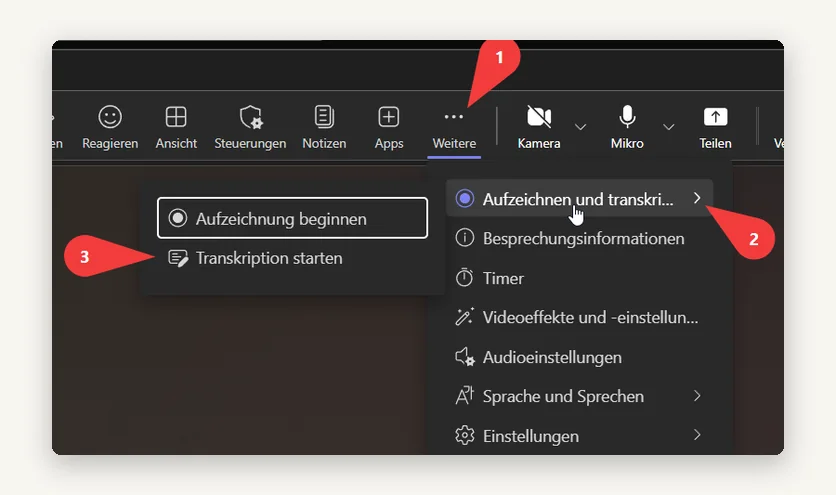
Klicken Sie in der laufenden Besprechung oben auf „Weitere“, dann auf „Aufzeichnen und transkribieren“ und auf „Transkription starten“.
Wählen Sie die gesprochene Sprache und klicken Sie auf „Bestätigen“.
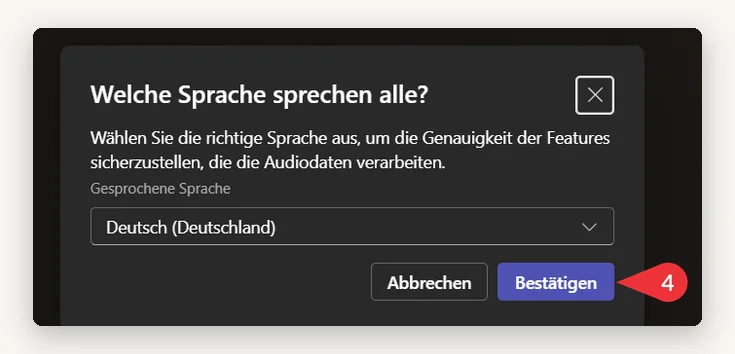
Alle Teilnehmenden sehen danach einen Hinweis. Sagen Sie trotzdem kurz dazu, wofür das Transkript gedacht ist.
Fehlt der Eintrag, hat meist Ihre IT die Transkription abgeschaltet. Die Einstellung liegt im Teams Admin Center unter „Besprechungen“ und „Besprechungsrichtlinien“. Für neue Richtlinien ist sie standardmäßig an.
2. Reden und Beschlüsse laut aussprechen
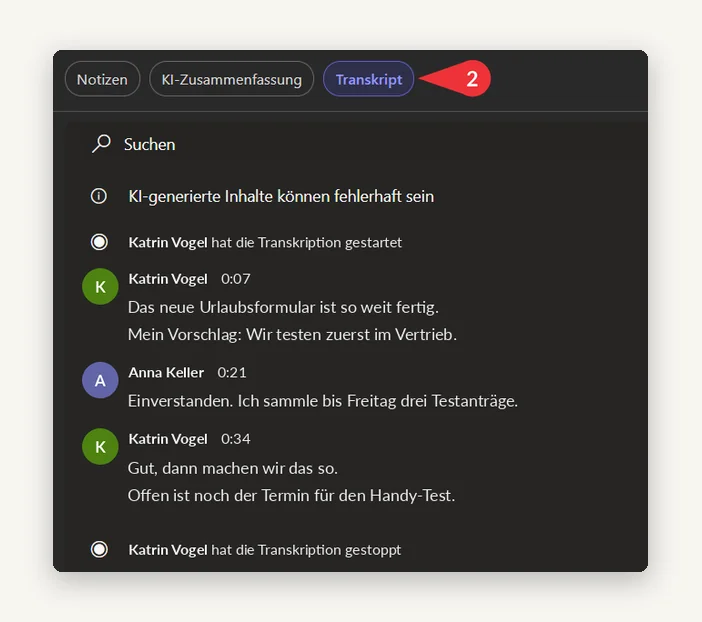
Das Transkript kann nur enthalten, was gesagt wurde. Ein Satz wie „Wir testen das Formular zuerst im Vertrieb, Anna sammelt bis Freitag drei Testanträge“ wird später zu einem sauberen Beschluss und einer Aufgabe. Ein Nicken bleibt unsichtbar.
Beenden Sie die Transkription im selben Menü, sobald der offizielle Teil vorbei ist. Von selbst endet sie erst, wenn alle die Besprechung verlassen haben, sonst steht auch das Gespräch danach im Transkript.
3. Transkript herunterladen
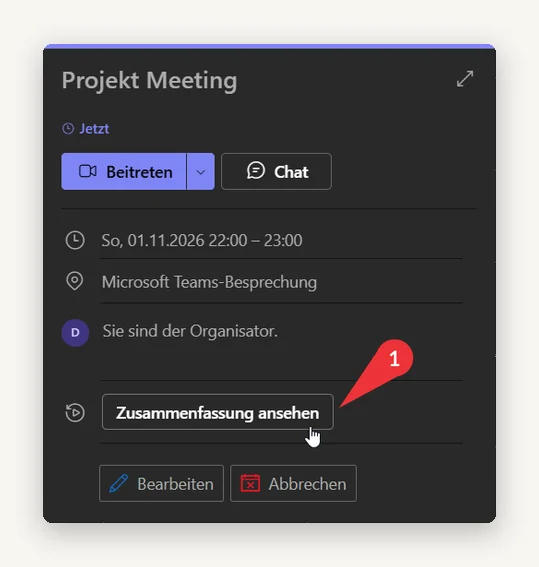
Öffnen Sie nach der Besprechung in Teams den Kalender, klicken Sie auf den Termin und dann auf „Zusammenfassung ansehen“. Microsoft beschreibt auch den Weg über den Chat der Besprechung.
Wählen Sie dort den Reiter „Transkript“.
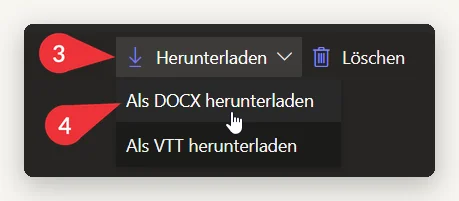
Rechts über dem Text klicken Sie auf „Herunterladen“ und dann auf „Als DOCX herunterladen“.
Wo die Datei am besten landet, steht weiter unten bei den Transkripten und Protokollen im Team.
4. In Copilot Chat hochladen und den Auftrag geben
Klicken Sie in Teams in der linken Leiste auf „Copilot“. Laden Sie die Datei über das Plus-Symbol im Eingabefeld hoch oder ziehen Sie sie hinein. Sie erscheint dann als Word-Dokument im Feld.
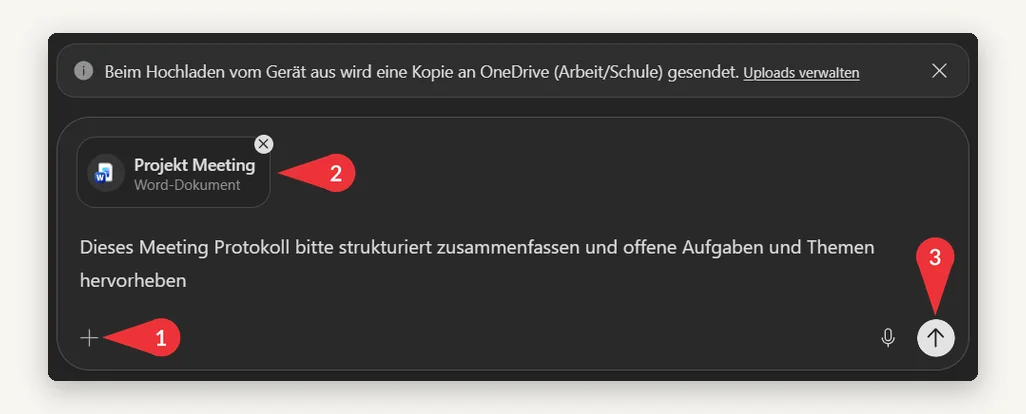
Kopieren Sie diesen Auftrag hinein und schicken Sie ihn über den Pfeil ab:
Erstelle aus dem angehängten Transkript ein Besprechungsprotokoll auf Deutsch.

Gliederung:
- Thema und Teilnehmende
- Beschlüsse
- Aufgaben als Tabelle: Aufgabe, wer, bis wann
- Offene Fragen

Nimm nur auf, was im Transkript steht. Fehlt ein Name oder ein Termin, schreibe „offen“.
Nenne zu jedem Beschluss und jeder Aufgabe die Zeitmarke aus dem Transkript.
5. Prüfen und verschicken
Lesen Sie Beschlüsse und Aufgaben gegen das Transkript, dafür sind die Zeitmarken da. Die KI kann Namen verwechseln oder einen Vorschlag zum Beschluss machen. Steht irgendwo „offen“, fragen Sie die Teilnehmenden. Erst dann geht das Protokoll raus.
Best Practice: Ihr eigener Protokoll-Agent
Den Auftrag müssen Sie nicht jedes Mal einfügen. Legen Sie einmal einen eigenen Agenten in Copilot Chat an und geben Sie ihm Ihre Protokollvorlage als Anweisung mit. Danach laden Sie nur noch das Transkript hoch und bekommen jedes Mal einen fertigen Text in derselben Form.
Das geht ebenfalls ohne zusätzliche Lizenz: Agenten mit Anweisungen sind in Copilot Chat ohne Zusatzkosten möglich. In meinen Copilot-Schulungen gehört so ein Protokoll-Agent zu den Beispielen. Ihre IT kann das Anlegen abschalten. Fehlt der Knopf, fragen Sie dort nach.
Klicken Sie in Copilot Chat am Rechner auf „Neuer Agent“ und dann auf „Konfigurieren“.
Vergeben Sie einen Namen, zum Beispiel „Protokoll“.
Kopieren Sie den Auftrag aus Schritt 4 in das Feld „Anweisungen“ und passen Sie die Gliederung an Ihre Hausvorlage an.
Klicken Sie auf „Erstellen“.
Ab jetzt wählen Sie den Agenten aus, laden das Transkript hoch und schicken es ab, ohne Prompt.
Die Vorlage gehört als Text in die Anweisungen, denn eine Datei dauerhaft als Wissen hinterlegen geht ohne Lizenz oder Abrechnung nicht.
Laut Microsoft kann der Agent auch eine Word-Datei zum Herunterladen erzeugen. Ergänzen Sie dafür in den Anweisungen:
Erstelle das Protokoll außerdem als Word-Datei zum Herunterladen.Speichern Sie die Datei gleich, sie steht nur während der Sitzung bereit. Prüfen Sie das Ergebnis wie in Schritt 5.
Stand: November 2026. Microsoft benennt Menüs gelegentlich um.
Best Practice: Transkripte und Protokolle im Team sammeln
Gehört die Besprechung zu einer Abteilung oder einem Projekt, gibt es dafür meist schon ein Team in Microsoft Teams. Ich empfehle dort unter „Dateien“ zwei Ordner: „Transkripte“ und „Protokolle“. Beide bleiben flach, also ohne weitere Unterordner.
Den Ordner „Transkripte“ holen Sie sich auf den Rechner, dann geht der Upload schneller:
Wählen Sie den Ordner im Team aus und klicken Sie auf „Verknüpfung zu ‚Meine Dateien‘ hinzufügen“.
Mit der OneDrive-App erscheint er danach im Explorer.
Speichern Sie das Transkript beim Herunterladen dort. Landet es im Downloads-Ordner, ziehen Sie es hinüber.
In Copilot Chat laden Sie die Datei dann direkt aus diesem Ordner hoch.
Das geprüfte Protokoll speichern Sie im Ordner „Protokolle“.
Rohtranskript löschen, Protokoll behalten. Das Rohtranskript können Sie löschen, wenn Sie es nicht mehr brauchen. Es gibt davon mehrere Fassungen: die Datei im Team, die Kopie in Ihrem OneDrive aus dem Upload und das Original in Teams, das Organisator und Mitorganisatoren in der Zusammenfassung löschen. Das bereinigte Protokoll darf bleiben, solange Ihre Aufbewahrungsregeln es zulassen.
Klären Sie vorher, wer mitliest: Einen Ordner im Team sehen in der Regel alle Mitglieder, und ein Rohtranskript hält jede Aussage mit Namen fest.
So wächst eine Wissensbasis. Über Monate und Jahre sammeln Sie, was zu einem Thema besprochen wurde. Die KI kann das später auswerten und Ihnen zum Beispiel bei Lessons Learned helfen. Ohne zusätzliche Lizenz laden Sie die Protokolle dafür selbst hoch. Dass Copilot den Ordner von selbst durchsucht, braucht eine Copilot-Lizenz. Agenten gehen auch über die nutzungsabhängige Abrechnung.
So lernen Sie dabei Copilot Chat kennen
Bleiben Sie nach dem KI-Protokoll im selben Chat und fragen Sie weiter:
Schreibe eine kurze Mail an alle, die nicht dabei waren: was beschlossen wurde und was sie jetzt tun müssen.Welche Themen wurden angesprochen, aber nicht entschieden? Formuliere daraus die Tagesordnung für den nächsten Termin.So üben Sie an einem Text, den Sie gut beurteilen können: Sie waren dabei und merken sofort, wo die KI danebenliegt.
Machen Sie das jede Woche mehrfach, lohnt der Blick auf den bezahlten Weg: Mit Teams Premium oder einer Copilot-Lizenz entstehen die KI-Notizen direkt in Teams. Anfangen können Sie heute ohne.
Über den Autor: Marcus Machon berät mittelständische Unternehmen bei Microsoft 365 Governance, SharePoint-/Teams-Struktur, Power-Platform-Automatisierung und Copilot-/KI-Readiness.
Quellen
Microsoft Learn: Intelligent recap, Lizenzvoraussetzung. https://learn.microsoft.com/de-de/microsoftteams/intelligent-recap-calls-meetings
Microsoft Support: Transkription starten und herunterladen. https://support.microsoft.com/de-de/teams/meetings/start-stop-and-download-live-transcripts-in-microsoft-teams-meetings
Microsoft Learn: Transkription und Richtlinie. https://learn.microsoft.com/de-de/microsoftteams/meeting-transcription-captions
Microsoft Learn: Copilot-Chat-FAQ. https://learn.microsoft.com/de-de/copilot/faq
Microsoft Support: Copilot Chat mit und ohne Lizenz. https://support.microsoft.com/de-de/microsoft-365-copilot/how-copilot-chat-works-with-and-without-a-microsoft-365-copilot-license
Microsoft Learn: Agenten in Copilot Chat. https://learn.microsoft.com/de-de/copilot/manage-agents-copilot-chat
Microsoft Learn: Lizenzen und Fähigkeiten von Agenten. https://learn.microsoft.com/de-de/microsoft-365/copilot/extensibility/prerequisites
Microsoft Learn: Code Interpreter in Agenten. https://learn.microsoft.com/de-de/microsoft-365/copilot/extensibility/code-interpreter
Microsoft Support: Verknüpfungen zu freigegebenen Ordnern in OneDrive. https://support.microsoft.com/de-de/onedrive/add-shortcuts-to-shared-folders-in-onedrive

