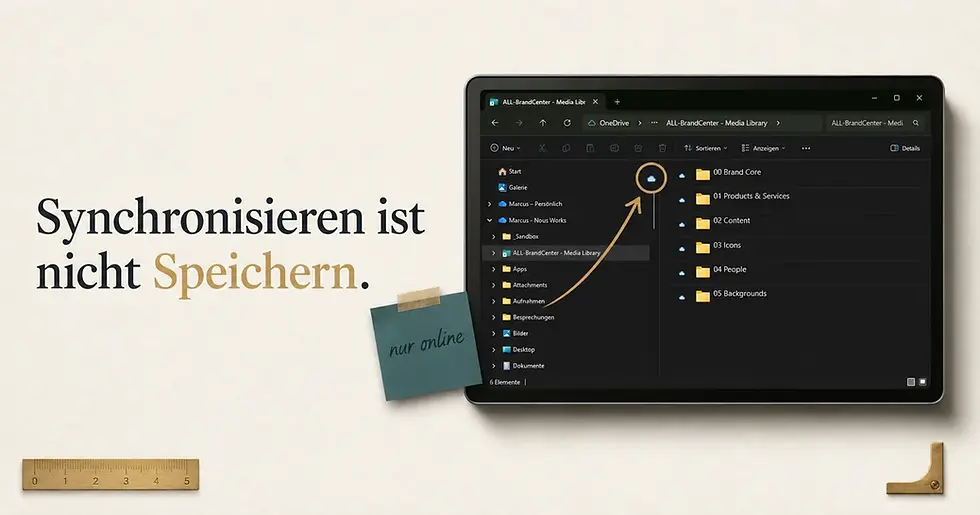
Microsoft 365 Brand Kit einrichten: ein Markenkit für alle

Wenn jede Abteilung ihre eigene Marke baut
In vielen Mittelstands-Tenants sieht das Bild gleich aus: Die Vertriebspräsentation nutzt ein anderes Blau als das Angebots-Template, das Marketing pflegt seine Logos in einem eigenen SharePoint, die Geschäftsführung lädt sich Schriften lokal herunter. Niemand macht etwas falsch. Es fehlt nur eine Stelle, an der die Marke einmal verbindlich liegt und von selbst überall ankommt.
Genau hier hat Microsoft 2025 und 2026 nachgelegt. Inzwischen kann die IT ein Marken-Regelwerk zentral hinterlegen, das Microsoft 365 an die Mitarbeitenden ausspielt, und das sich aktualisiert, ohne dass jemand etwas verteilen muss. Das klingt nach der alten Vorlagen-Diskussion, ist es aber nicht. Der Unterschied steckt im Betriebsmodell.
Die Idee: ein Kit, das die IT pflegt, und das überall ankommt
Das Kernstück heißt Official Brand Kit, das offizielle Markenkit in der Microsoft-365-Copilot-App. Ein Brand Kit ist die zentrale Sammlung Ihrer Markenidentität: Logos, Farbpaletten, Schriften, Vorlagen, Bildstil und sogar die Tonalität ("Brand Voice"). Wichtig ist das Wort offiziell. Es gibt auch persönliche und geteilte Kits, aber nur das offizielle Kit pflegt die IT zentral für die ganze Organisation. Den Aufwand hält Microsoft klein: Sie laden Ihre Marken-Richtlinien als PDF hoch, und Copilot zieht Farben, Schriften und Regeln automatisch heraus.
Sobald ein berechtigter Brand Manager das Kit veröffentlicht, gilt laut Microsoft: "Once published, the brand kit is available to all users in the tenant in the Create tab on microsoft365.com." Es liegt also nicht auf den Geräten, sondern in der Cloud, und Copilot greift bei jeder Generierung auf die aktuell veröffentlichte Version zu.
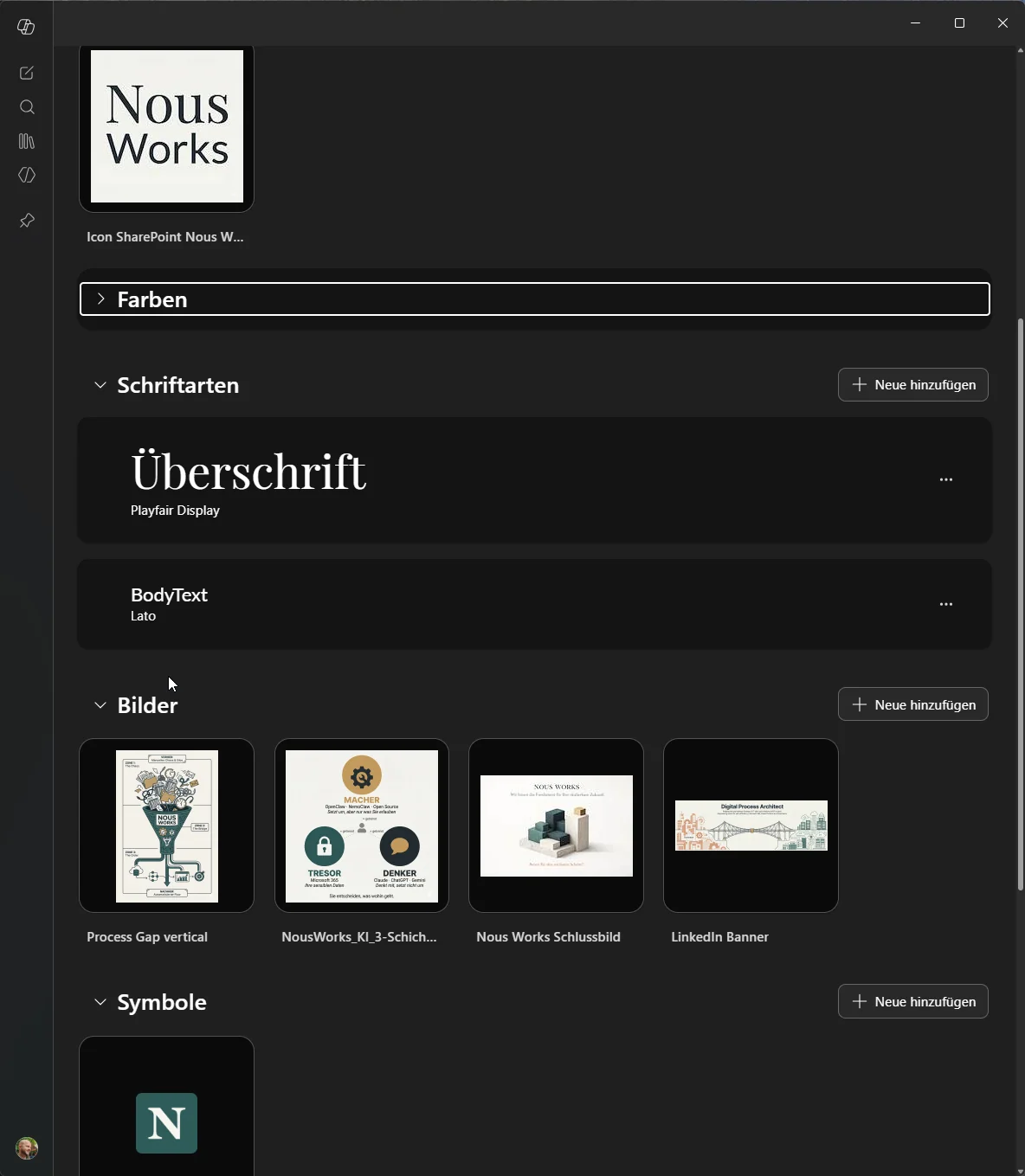
Daraus folgt der Punkt, der für die IT zählt: Ändern Sie das Kit, ändert sich das Ergebnis für alle, automatisch. Tauscht das Marketing ein Logo oder eine Hausfarbe, pflegt der Brand Manager das einmal in der Konsole und veröffentlicht neu. Es gibt nichts an Clients auszurollen, kein Gruppenrichtlinien-Objekt, kein Verteilskript. Beim nächsten Generieren nutzt Copilot die neue Version.
Take-away für die IT- oder Marketing-Leitung: Klassischerweise pflegt das Marketing die Vorlagen und verteilt sie über das Intranet oder freigegebene Ordner, nach dem Muster "verteilen und hoffen, dass es ankommt". Das Brand Kit dreht das um: zentral pflegen, automatisch anwenden. Sie verwalten eine Quelle statt vieler Kopien.
Das ist keine Auslegung, sondern steht so in der Microsoft-Dokumentation. Zum Verwalten eines offiziellen Kits heißt es wörtlich: "All changes are automatically saved and available to users in your organization." Sie pflegen die Marke an einer Stelle, und sie ist für die Organisation sofort die neue Referenz. In der Praxis sollten Sie wie beim Veröffentlichen eine kurze Verzögerung einplanen, bis die Änderung überall greift, aber es gibt keinen Verteilschritt, den jemand auslösen müsste.
Das Gesamtbild: vier Marken-Ebenen, die ständig verwechselt werden
Bevor Sie ein Microsoft 365 Brand Kit einrichten, hilft eine Landkarte. Microsoft 365 hat heute vier Ebenen, mit denen sich eine Marke hinterlegen lässt. Sie klingen ähnlich und tun Verschiedenes. Die häufigste Verwechslung ist die zwischen "Brand Center" und "Brand Kit". Microsofts eigenes Produktteam stellt klar, dass Brand Kit und Brand Center unterschiedliche Werkzeuge sind.
Ebene | Was sie tut | Wer pflegt sie |
Copilot Brand Kit | Marken-Regelwerk, das Copilot beim Generieren von Inhalten anwendet | Brand Manager |
SharePoint Organization Assets Library (OAL) | Tenant-weiter Speicher für Logos, Bilder und Office Vorlagen in SharePoint | SharePoint-Admin |
SharePoint Brand Center | Zentrale Konsole für Markenfarben und eigene Schriften in SharePoint und Viva | Global Admin |
Office Themes (.thmx) | Selbstbedienungs-Designs, die jede Person ohne Admin selbst anwendet | Endnutzer selbst |
Die ersten drei Ebenen pflegt die IT zentral, die vierte ist Selbstbedienung am einzelnen Arbeitsplatz. So greifen sie ineinander: Die OAL ist der Speicher, der schon ohne Copilot Sinn ergibt. Das Brand Center brandet die SharePoint-Welt. Das Copilot Brand Kit ist die Ebene, um die es hier vor allem geht, und es kann sogar auf Assets aus der OAL verweisen, statt sie doppelt vorzuhalten. Office Themes sind die manuelle Notlösung für Einzelne. Für ein zentrales Markenkit, das wirklich alle Mitarbeitenden erreicht, ist das Copilot Brand Kit die entscheidende Ebene.
Die nächsten vier Abschnitte gehen jede Ebene einzeln durch. Wie Sie OAL und Brand Center technisch Schritt für Schritt einrichten, beschreiben Microsoft und mehrere Praxis-Blogs; die Links dazu finden Sie am Ende.
Ebene 1: Das Copilot Brand Kit, wer es pflegt und wo es wirkt
Die Bereitstellung ist bewusst zentralisiert. Erstellen und Pflegen eines offiziellen Kits darf nur ein kleiner Kreis: die Brand Manager. Dafür legt die IT eine E-Mail-aktivierte Sicherheitsgruppe an und schaltet die "Enterprise Brand Manager Policy" frei. Erst dann erscheint überhaupt ein "Veröffentlichen"-Button. Das ist gewollt, denn die Marke soll nicht jeder ändern können.
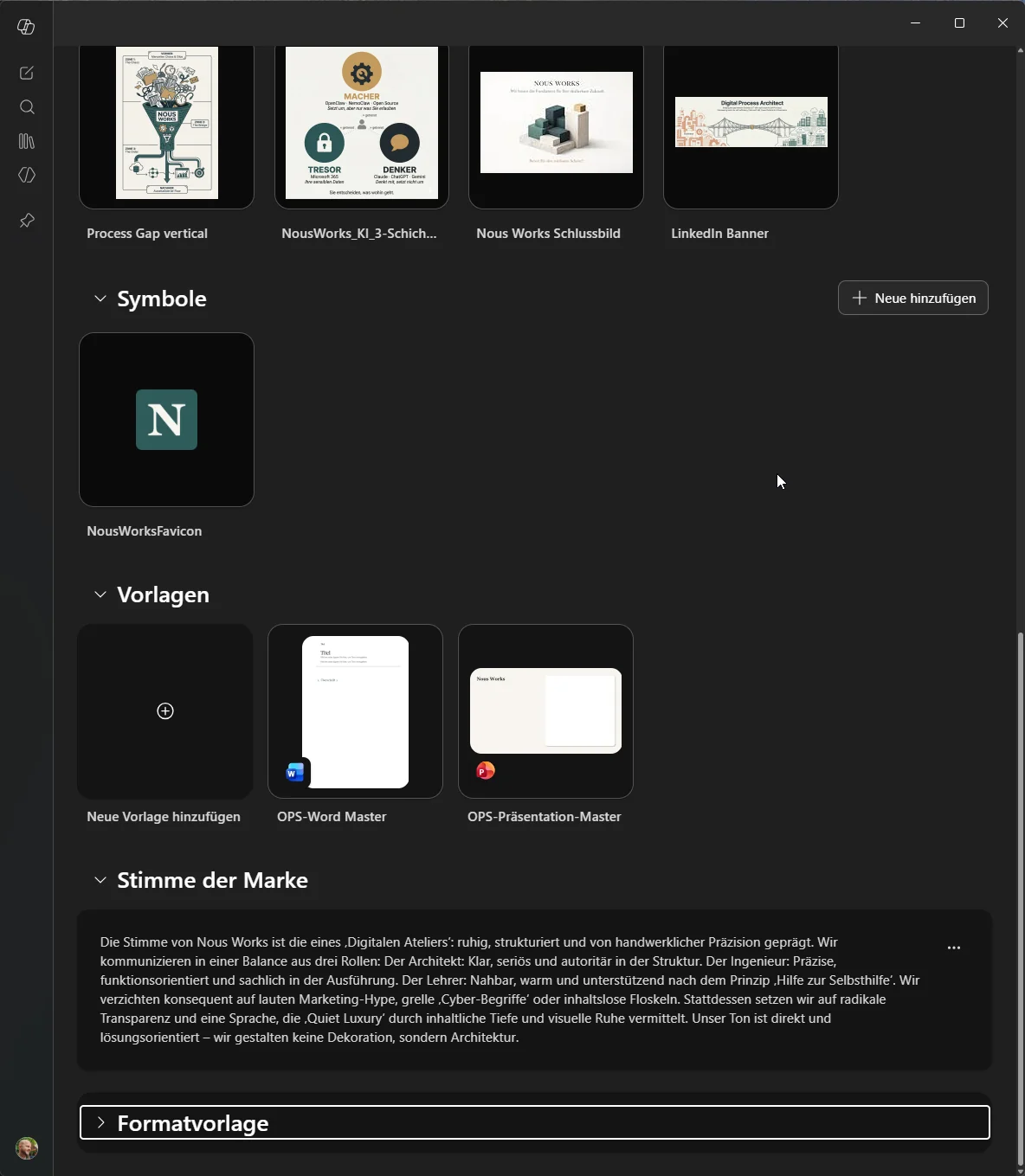
Hat Ihr Haus mehrere Marken, etwa Sub-Marken, Produktlinien oder zugekaufte Firmen, können Sie auch mehrere offizielle Kits nebeneinander pflegen und je nach Anlass das passende wählen.
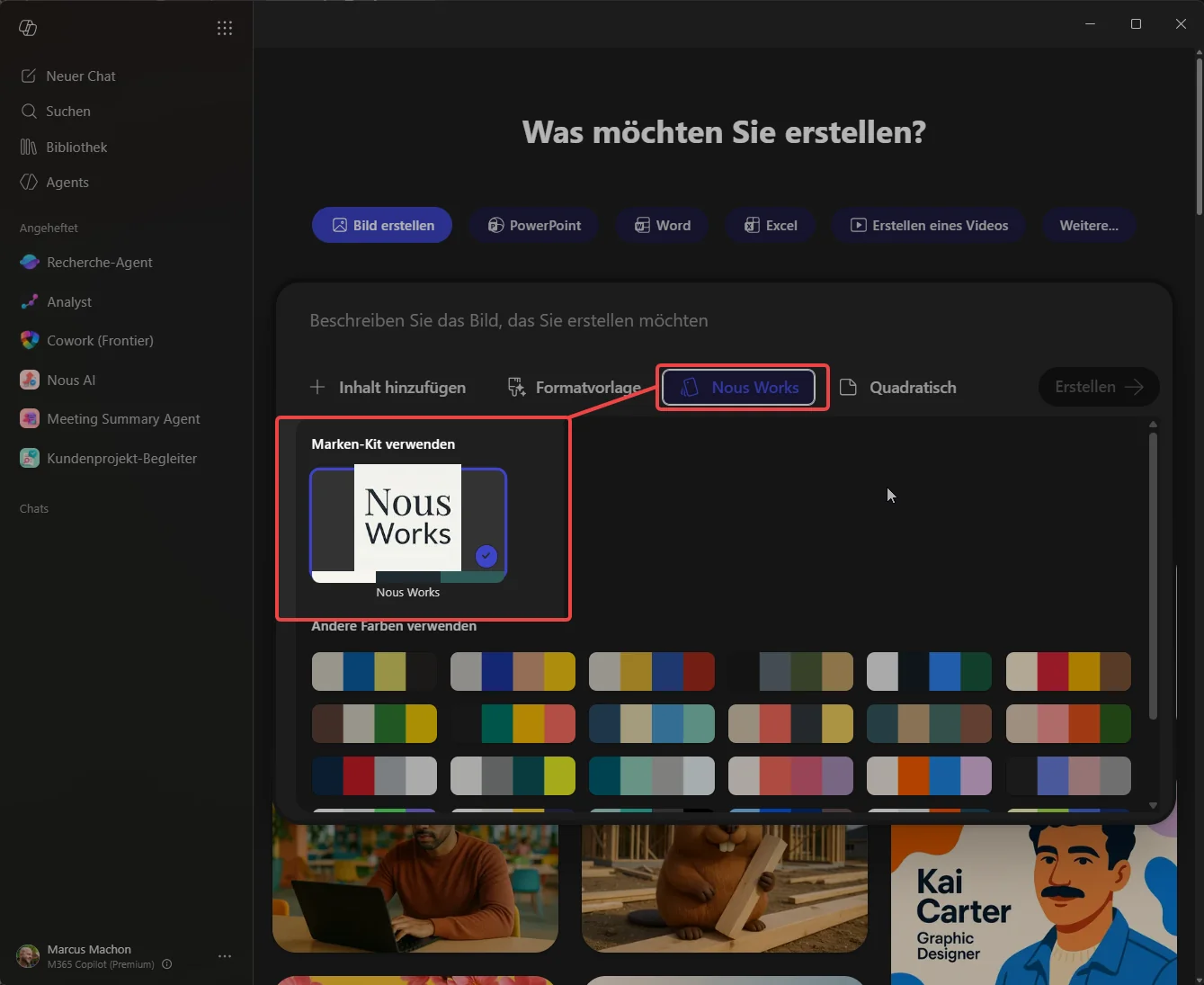
Beim Nutzen lohnt der ehrliche Blick, denn hier hängt es von der Anwendung ab. Das Copilot Brand Kit greift in den Generierungs-Oberflächen von Copilot, aber nicht quer durch alle Office-Programme:
Wo das Kit wirkt | Wer profitiert | Lizenz pro Person |
Create-Modul (Poster, Banner, Bilder) | tenantweit verfügbar | Lizenzbedarf nicht eindeutig dokumentiert (siehe unten) |
Copilot in PowerPoint (markenkonforme Folien) | nur lizenzierte | bezahlte Microsoft-365-Copilot-Lizenz |
Brand Reviewer (Markenprüfung in PowerPoint) | nur lizenzierte | bezahlte Microsoft-365-Copilot-Lizenz |
In Word, Excel und Outlook taucht das Copilot Brand Kit für die eigentliche Datei-Erstellung dagegen nicht auf. Markenkonforme Vorlagen laufen dort über die anderen drei Ebenen (OAL, Brand Center, Office Themes), nicht über das Kit.
Für PowerPoint ist Microsoft eindeutig: "You must have a Microsoft 365 Copilot license to access Brand kit." Für das Create-Modul ist die Lage weniger eindeutig: Microsoft Learn beschreibt das veröffentlichte Kit als für alle Nutzer im Tenant verfügbar im Create-Tab, an anderer Stelle nennt die Doku aber eine Copilot-Lizenz als Voraussetzung. Einen Satz, der eindeutig klärt, ob auch unlizenzierte Mitarbeitende dort das Kit voll nutzen können, gibt es nicht, und ich gebe das hier offen so weiter, statt es zu behaupten.
Wo das Kit bei Präsentationen wirklich greift, habe ich im eigenen Tenant durchgetestet, und das Ergebnis ist eindeutig: für Folien nur im Copilot-Bereich innerhalb von PowerPoint. Dort öffnen Sie das Copilot-Fenster, wählen das Markenkit aus, und Copilot baut die Folie markenkonform. Im normalen Copilot-Chat (Web wie Desktop-App) lässt sich zwar ebenfalls eine Präsentation direkt im Chat erzeugen, aber die greift dann auf eine der vorgefertigten Vorlagen zurück, nicht auf Ihr Markenkit. Eine Ausnahme habe ich allerdings gefunden: Wenn ich im normalen Chat ein Bild generieren lasse, steht das Markenkit sehr wohl zur Verfügung. Dasselbe gilt aus Word heraus, sobald ich Copilot dort auf "Chat only" stelle und ein Bild über den Designer erzeuge, dann lässt sich das Kit auswählen, aber eben nur fürs Bild, nicht für das Dokument-Layout. Für Folien also PowerPoint, für Bilder auch der Chat. Erstellt und gepflegt wird das Kit ohnehin zentral in Microsoft Create (m365copilot.com).
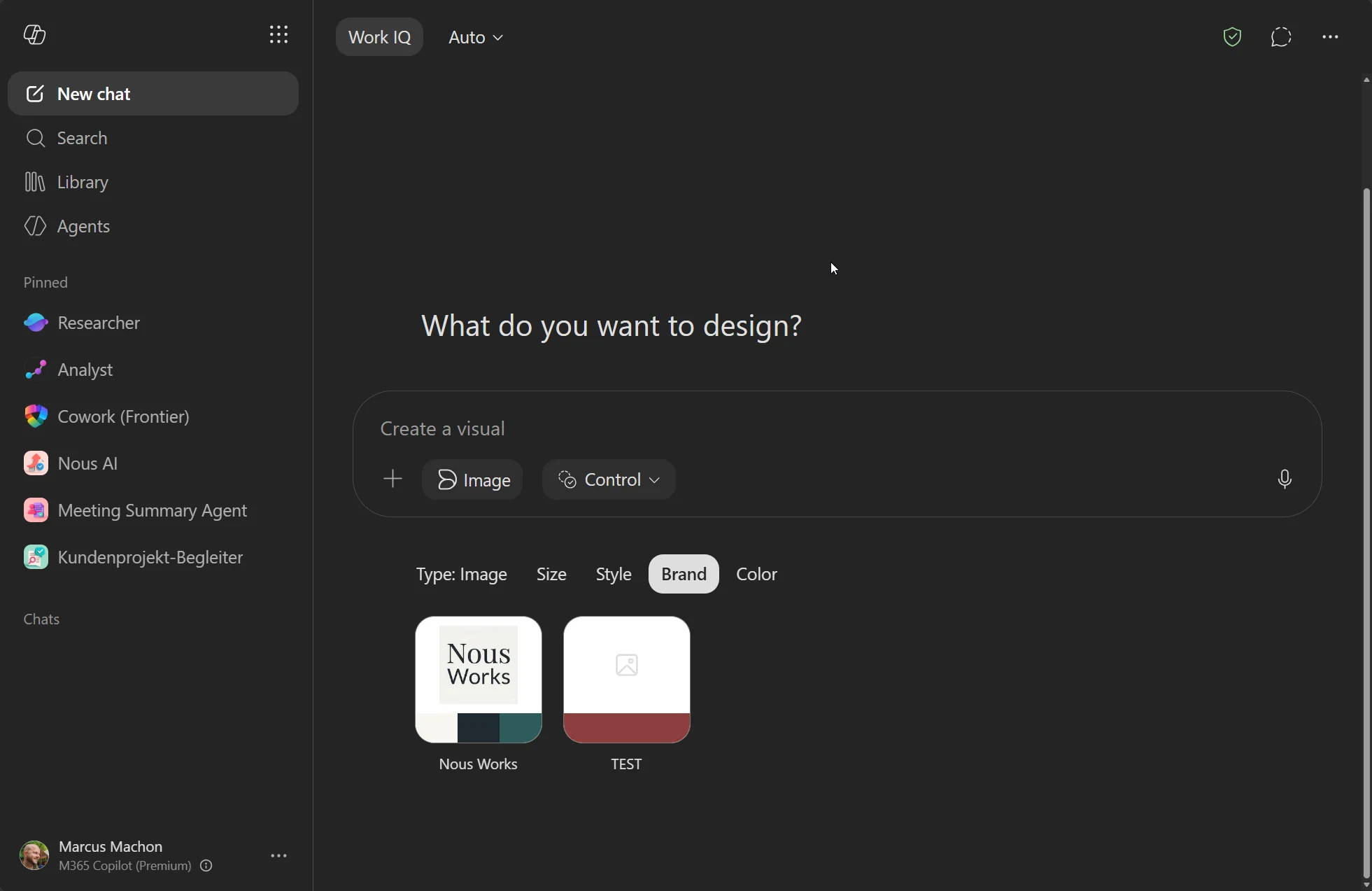
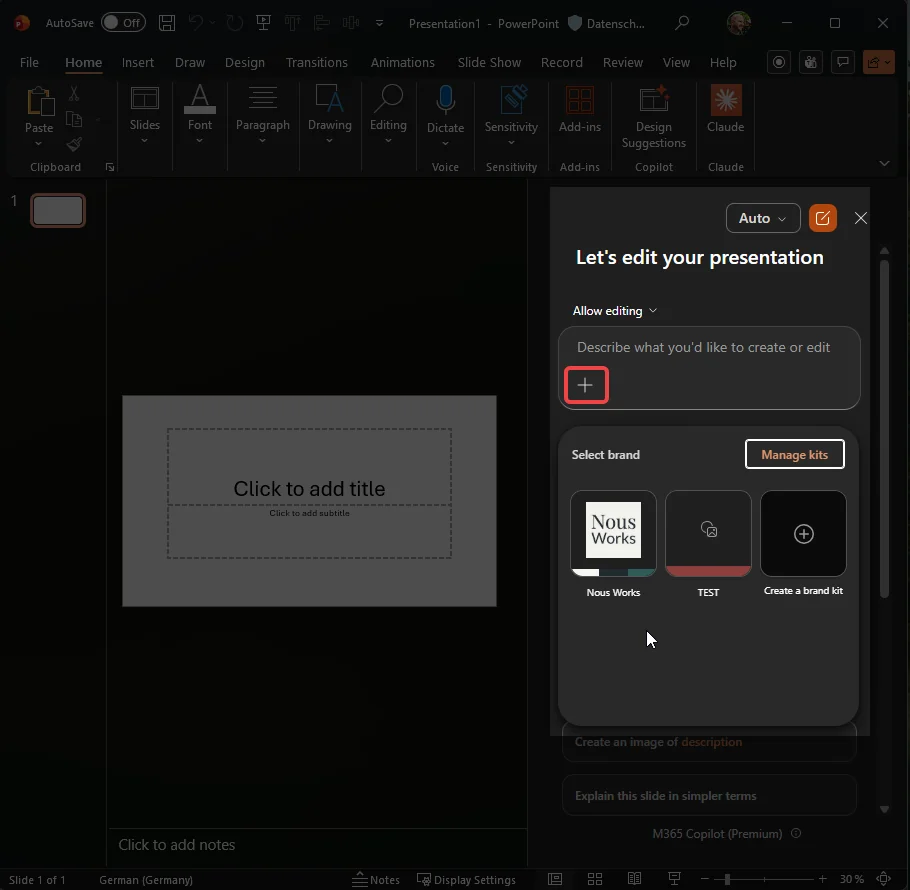
Take-away: Sollen alle Mitarbeitenden in PowerPoint markenkonform generieren, brauchen alle eine bezahlte Copilot-Lizenz. Geht es nur um Poster und Bilder im Create-Modul, reicht voraussichtlich der Gratis-Chat. Den genauen Grenzverlauf prüfen Sie am besten einmal im eigenen Tenant.
Und damit ich ehrlich bleibe: Für mich persönlich ist der praktische Nutzen heute eher gering. Wer am laufenden Band Bilder erzeugt, für den ist die Markenbindung im Chat ein netter Gewinn. Aber wenn ich eine PowerPoint mit echtem Layout will, entsteht die bei mir ohnehin direkt im sauberen Design, nicht über eine generierte Folie, die ich danach wieder zurechtrücke. Und das Brand Kit wirkt aktuell noch nicht vollständig in alle Oberflächen integriert: Es greift mal hier, mal dort, mit spürbaren Lücken. Der eigentliche Wert liegt für mich heute weniger im täglichen Generieren als im Prinzip dahinter, nämlich die Marke einmal zentral zu hinterlegen und automatisch ausrollen zu lassen. Diese Richtung stimmt, und sie dürfte sich mit den nächsten Copilot-Versionen schließen. Heute ist es ein Fundament, das man früh legen kann, noch kein fertiges Werkzeug für jeden Arbeitsplatz.
Ebene 2: SharePoint Organization Assets Library (OAL)
Die OAL ist die unaufgeregteste der vier Ebenen und die, die schon ganz ohne Copilot Sinn ergibt. Sie ist ein tenant-weiter Speicher in SharePoint, in dem die IT genehmigte Logos, Bilder und Office-Vorlagen ablegt. Einmal als "searchable" konfiguriert (per PowerShell, Add-SPOOrgAssetsLibrary), erscheinen die Vorlagen direkt in Word, PowerPoint und Excel unter Datei > Neu. Für die Sichtbarkeit in PowerPoint und Word im Web ist eine Office-365-E3- oder E5-Lizenz nötig; eine Copilot-Lizenz braucht die OAL nicht.
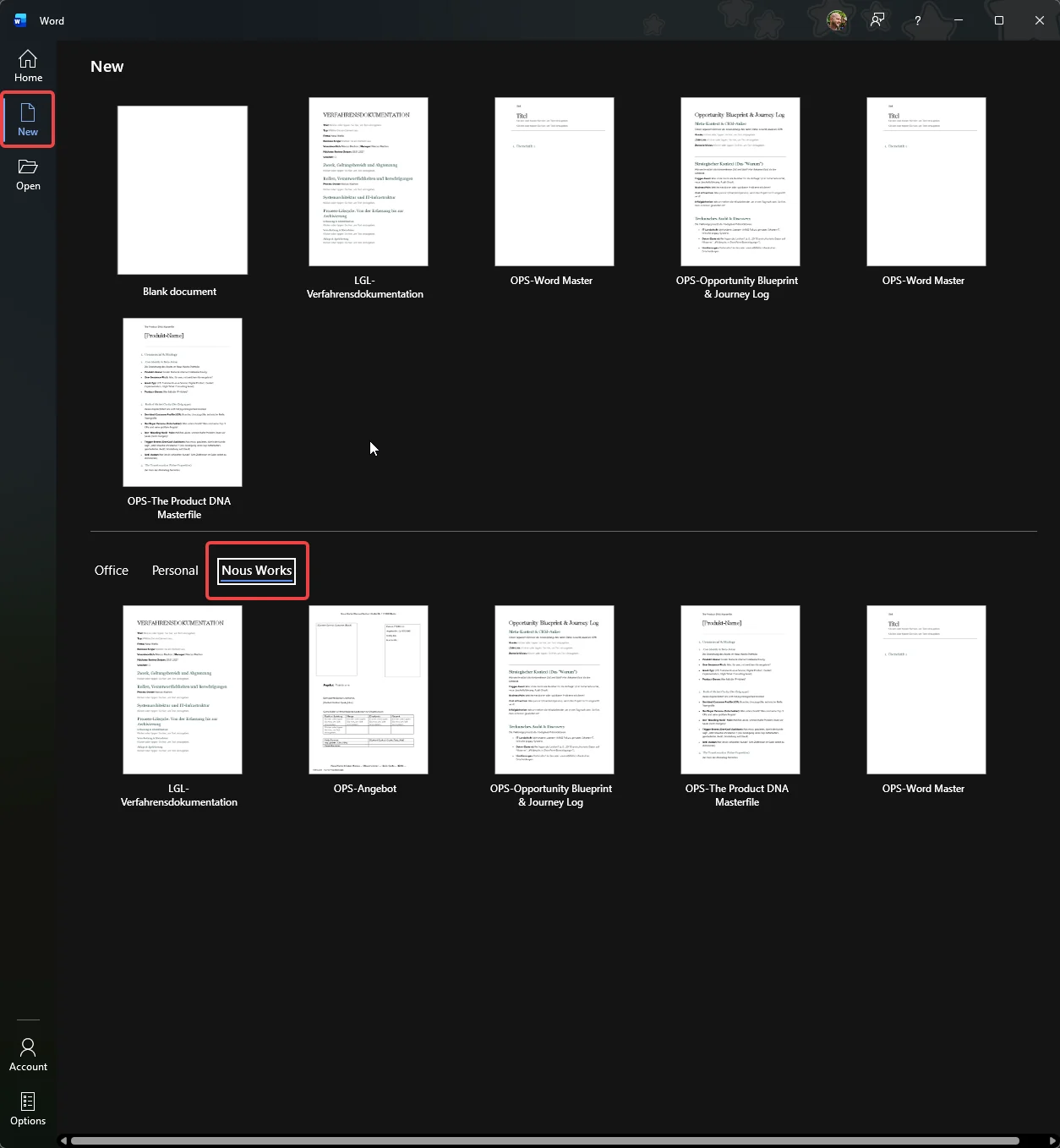
Der Charme: Das Copilot Brand Kit kann auf Assets aus der OAL verweisen, statt sie doppelt vorzuhalten. Die OAL ist damit oft das Fundament, auf dem die anderen Ebenen aufsetzen.
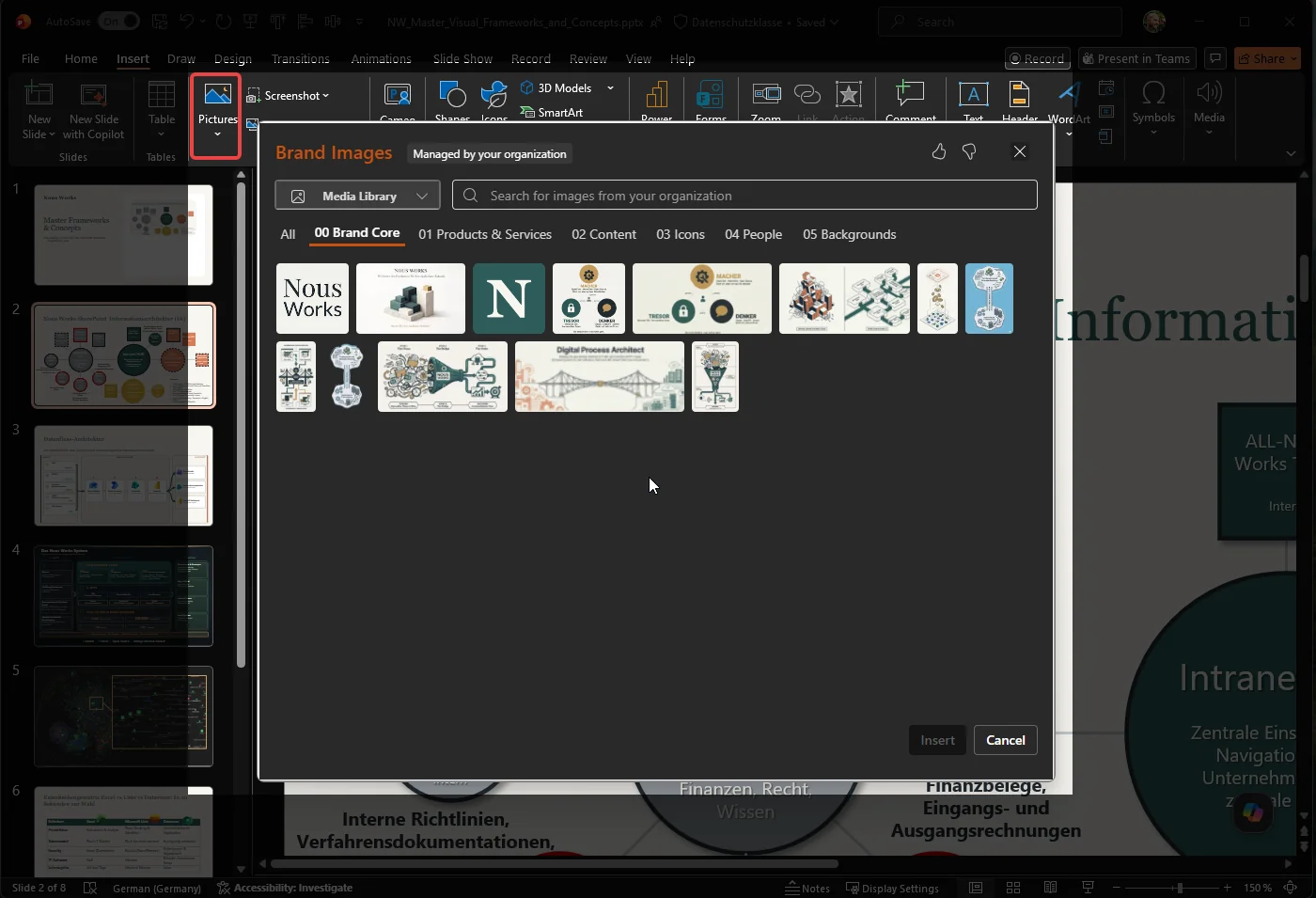
Ebene 3: SharePoint Brand Center
Das Brand Center ist die zentrale Konsole für Markenfarben und eigene Hausschriften in der SharePoint- und Viva-Welt. Der Global Admin aktiviert es im Microsoft-365-Admin-Center, danach pflegt ein kleiner Kreis Farben, Schriften und Themes, die auf SharePoint-Sites und in Viva Connections wirken.
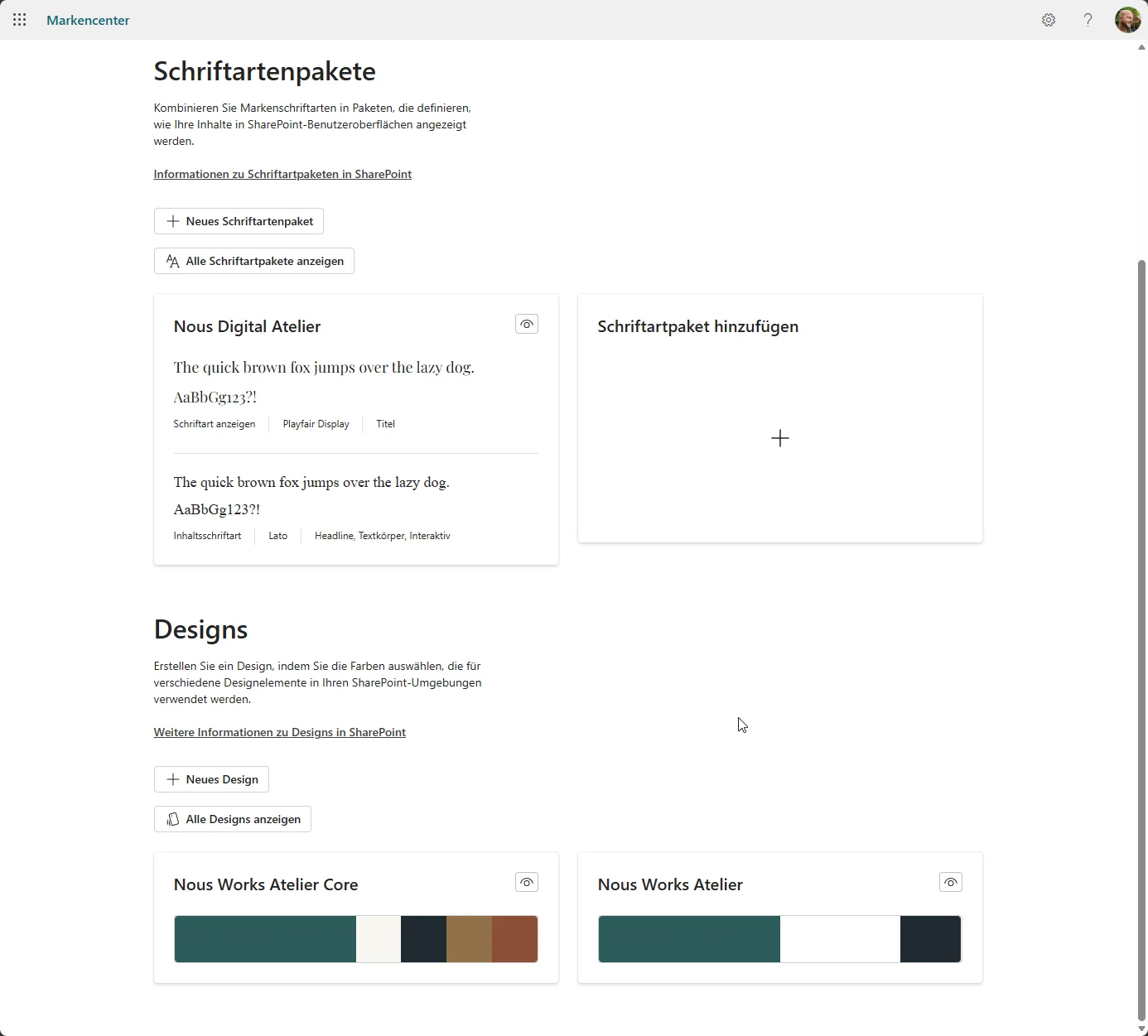
Eine Sache sollten Sie kennen, bevor Sie das Brand Center für eigene Schriften aktivieren: Es setzt ein Public CDN voraus, einen öffentlichen Auslieferungsweg, und zwar zwingend. Die hochgeladenen Schriftdateien liegen dann formal anonym abrufbar in der Cloud und werden über Azure Front Door global verteilt, das Microsoft ausdrücklich aus der EU Data Boundary ausnimmt. Einen Private-CDN-Ausweg fürs Brand Center gibt es nicht. In der Praxis sind Schriftdateien selten personenbezogen, die DSGVO-Relevanz ist deshalb meist gering. Aber das ist eine rechtliche Bewertung, und die gehört zu Ihrem Datenschutzbeauftragten, nicht allein auf den Schreibtisch der IT. Das Copilot Brand Kit selbst ist von dieser CDN-Frage übrigens nicht betroffen, sie betrifft nur die eigenen Schriften im Brand Center.
Ebene 4: Office Themes, Selbstbedienung für einzelne Arbeitsplätze
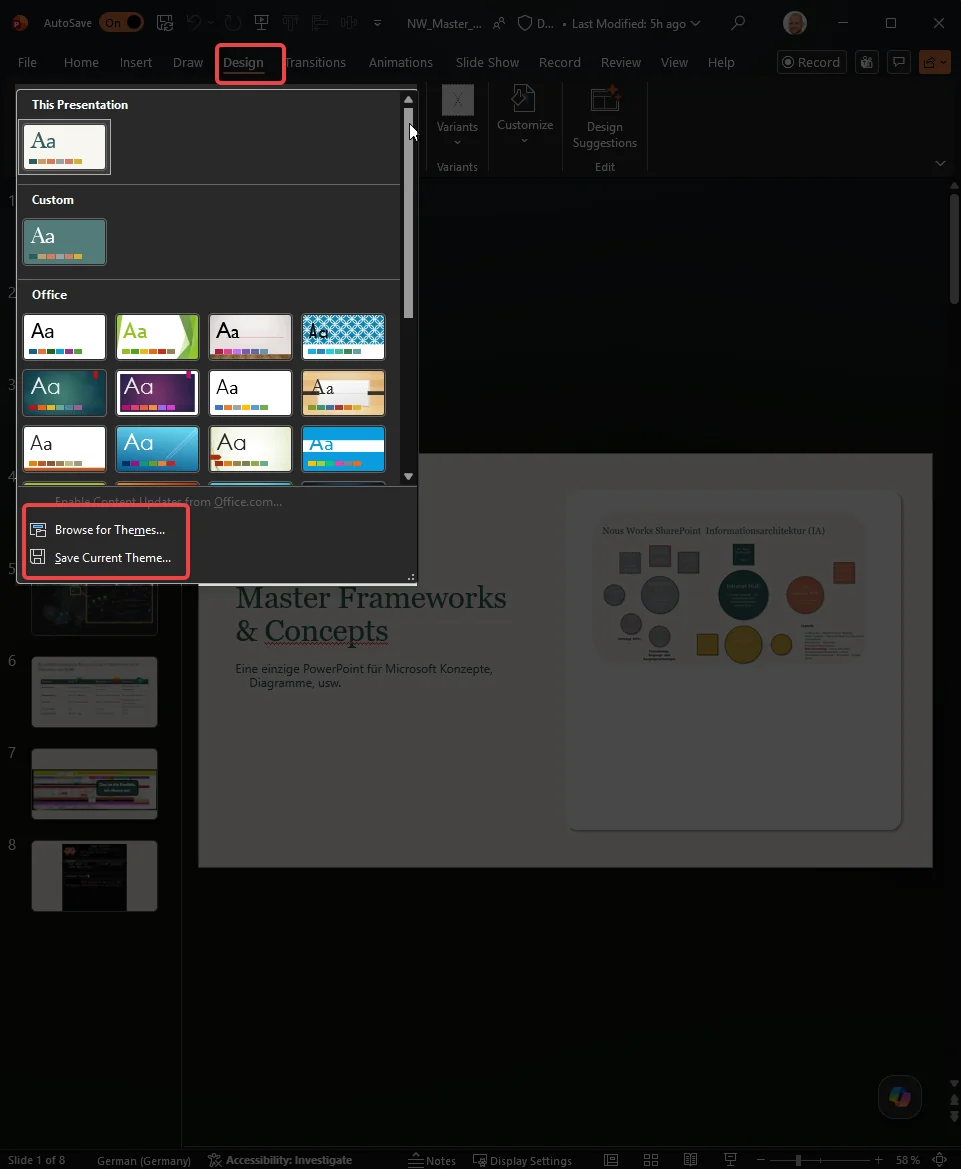
Eine Stufe unter den drei zentralen Ebenen gibt es noch die Selbstbedienungs-Variante: Office Themes (Designs, als .thmx-Datei). Die kann jede Person ohne Admin selbst anwenden, in PowerPoint und Word über Entwurf > Designs > Nach Designs suchen (englisch "Browse for Themes"), in Excel über Seitenlayout > Designs. Praktisch dabei: Das Design muss gar nicht als .thmx vorliegen. Sie wählen einfach eine beliebige Office-Datei aus, die schon im gewünschten Look ist, und Farben sowie Schriften werden automatisch übernommen, sogar über die Programme hinweg (ein PowerPoint-Look lässt sich so in Word ziehen). Der Haken: Das Anwenden eines Designs ist pro Person und manuell, also keine zentral durchgesetzte Marke. Genau darin liegt der Unterschied zu den drei Ebenen darüber.
Den gebrandeten Unterbau kann die IT allerdings sehr wohl erzwingen, nur eben über Vorlagen statt über das Design-Menü. Klassisch geht das über Arbeitsgruppenvorlagen, die per Gruppenrichtlinie oder Intune auf einen zentralen Vorlagenordner zeigen (Registry-Schlüssel SharedTemplates); Standarddokumente wie Normal.dotm oder blank.potx lassen sich per Intune-Skript verteilen. Der von Microsoft empfohlene moderne Weg ist die SharePoint Organization Assets Library mit dem Typ OfficeTemplateLibrary. So sehen Mitarbeitende beim "Neu"-Klick automatisch die gebrandeten Vorlagen, ohne selbst ein Design auswählen zu müssen. Office Themes sind damit eher die schnelle Selbsthilfe für Einzelne, die zentrale Durchsetzung läuft über Vorlagen.
Fazit: Was Sie wann brauchen
Welche Ebene die richtige ist, hängt allein vom Ziel ab:
Einzelne sollen nur schnell die Hausfarben nutzen, ganz ohne Admin? Dann genügen Office Themes (.thmx). Jede Person wendet sie selbst über Entwurf > Designs an, pro Person und manuell.
Sie wollen einheitliche Office-Vorlagen in SharePoint, ganz ohne Copilot? Dann reicht die SharePoint Organization Assets Library. Zentral gepflegt, kein Public CDN, keine Copilot-Lizenz.
Sie wollen eigene Hausschriften in SharePoint und Viva? Dann kommt das Brand Center dazu, mit der CDN-Frage im Hinterkopf.
Sie wollen, dass Copilot markenkonforme Inhalte für alle erzeugt? Dann ist das offizielle Brand Kit der Hebel. Ein kleiner Brand-Manager-Kreis pflegt es, und für die Nutzung in PowerPoint braucht jede Person eine bezahlte Copilot-Lizenz.
Der eigentliche Reiz liegt im Betriebsmodell, nicht in der Einrichtung: Sie pflegen die Marke an einer Stelle, und Microsoft 365 hält sie bei allen aktuell. Genau das war im alten Vorlagen-Chaos nie möglich. Ein Markenkit für alle ist 2026 keine Bastellösung mehr, sondern ein zentral verwaltetes Stück Infrastruktur, das die IT einmal bereitstellt und das sich bei Änderungen ohne Verteilaufwand aktualisiert. Wer ein Microsoft 365 Brand Kit einrichten will, entscheidet damit weniger über ein Werkzeug als über ein Betriebsmodell für die Marke. Die offene Stelle, ob auch unlizenzierte Mitarbeitende das Kit im Create-Modul nutzen, klären Sie am ehrlichsten mit einem kurzen Test im eigenen Tenant. Genau diesen Aufbau habe ich in unserem eigenen Microsoft-365-Tenant durchgespielt. Wenn Sie überlegen, ob sich das für Ihre Organisation lohnt, sprechen wir gern über Ihren konkreten Fall.
Häufige Fragen
Wie kann ich ein Microsoft 365 Brand Kit einrichten?
Das offizielle Kit legen Sie zentral in Microsoft Create (m365copilot.com) an: Marken-Richtlinien als PDF hochladen, aus dem Copilot Farben, Schriften und Regeln zieht, dann veröffentlicht ein berechtigter Brand Manager. Danach steht das Kit tenantweit zur Verfügung, und spätere Änderungen wirken ohne Verteilschritt für alle.
Was ist der Unterschied zwischen SharePoint Brand Center und Brand Kit?
Das SharePoint Brand Center brandet die SharePoint- und Viva-Oberflächen mit Markenfarben und eigenen Schriften. Das Copilot Brand Kit ist das Regelwerk, das Copilot beim Generieren von Inhalten anwendet. Microsoft betont selbst, dass beides unterschiedliche Werkzeuge sind.
Welche Lizenz brauche ich für Copilot Brand Kits?
Für die markenkonforme Generierung in PowerPoint braucht jede nutzende Person eine bezahlte Microsoft-365-Copilot-Lizenz. Für Poster und Bilder im Create-Modul ist der Lizenzbedarf in der Doku nicht eindeutig dokumentiert; im Zweifel klären Sie es mit einem kurzen Test im eigenen Tenant.
In welchen Microsoft-365-Programmen funktioniert das Copilot Brand Kit?
Im Create-Modul (Poster, Banner, Bilder), in Copilot in PowerPoint (markenkonforme Folien) und über den Brand Reviewer (Markenprüfung in PowerPoint). In Word, Excel oder Outlook greift das Kit nicht für die eigentliche Datei-Erstellung; markenkonforme Vorlagen laufen dort über die Organization Assets Library, das Brand Center oder Office Themes. Eine Ausnahme: Beim Erzeugen eines Bildes im Copilot-Chat, auch aus Word heraus im Modus "Chat only", lässt sich das Markenkit auswählen, allerdings nur fürs Bild, nicht für eine ganze Präsentation oder ein Dokument.
Weiterführende Ressourcen
Dieser Beitrag bleibt beim Gesamtbild. Die Schritt-für-Schritt-Einrichtung ist bei Microsoft und in mehreren Praxis-Blogs gut dokumentiert. Hier die belastbaren Quellen, gruppiert nach Zweck.
Microsoft: Gesamtbild und SharePoint-Branding
Microsoft: Copilot Brand Kit
Microsoft: Lizenz, Preise und Compliance
Praxis-Anleitungen und Blogs (Community)
A Guide to Cloud: M365 Copilot Brand Kit Complete Guide (englisch, tiefer Praxis-Guide mit Troubleshooting)
Never Code Alone: SharePoint Organization Assets Libraries (deutsch, OAL-Praxis und FAQ)
n8d.at: SharePoint Brand Center Fonts, Licensing und CDN (englisch, Compliance-Detail zum Public CDN)
Videos
Using Brand Kits with Copilot in PowerPoint (Pragmatic Works AI Academy, Juni 2026) (englisch, ca. 15 Minuten, Devon Knight zeigt die Brand-Kit-Erstellung in Microsoft Create inklusive PDF-Import der Markenrichtlinien und die Anwendung in PowerPoint Web)
Hinweis: Die Microsoft-Oberflächen zu Copilot und Brand Kits ändern sich derzeit schnell. Prüfen Sie bei abweichenden Bezeichnungen den jeweils aktuellen Microsoft-Support-Artikel und Ihren Update-Kanal.
Über den Autor: Marcus Machon berät mittelständische Unternehmen bei Microsoft 365 Governance, SharePoint-/Teams-Struktur, Power-Platform-Automatisierung und Copilot-/KI-Readiness.
Quellen
Microsoft Learn (2026): Create an organization assets library. Stand Juni 2026. https://learn.microsoft.com/de-de/sharepoint/organization-assets-library
Microsoft Learn (2026): SharePoint Brand Center Overview. Stand Juni 2026. https://learn.microsoft.com/de-de/sharepoint/brand-center-overview
Microsoft Learn (2025): Enterprise brand manager policy setup for official brand kits. Stand August 2025. https://learn.microsoft.com/de-de/microsoft-365/copilot/enterprise-brand-manager
Microsoft Support (2026): Create and manage official Brand kits in the Microsoft 365 Copilot app. Stand Mai 2026. https://support.microsoft.com/de-de/Microsoft-365-Copilot/create-and-manage-official-brand-kits-in-the-microsoft-365-copilot-app
Microsoft Support (2026): Keep your presentation on-brand with Copilot. https://support.microsoft.com/de-de/topic/keep-your-presentation-on-brand-with-copilot-046c23d5-012e-49e0-8579-fe49302959fc
Susanth Sutheesh - A Guide to Cloud (2026): M365 Copilot Brand Kit Complete Guide. April/Juni 2026. https://www.aguidetocloud.com/blog/microsoft-365-copilot-brand-kit-complete-guide/