
Ein Stream Deck für KI-Assistenten: zehn Tasten, die meine Sitzungen steuern

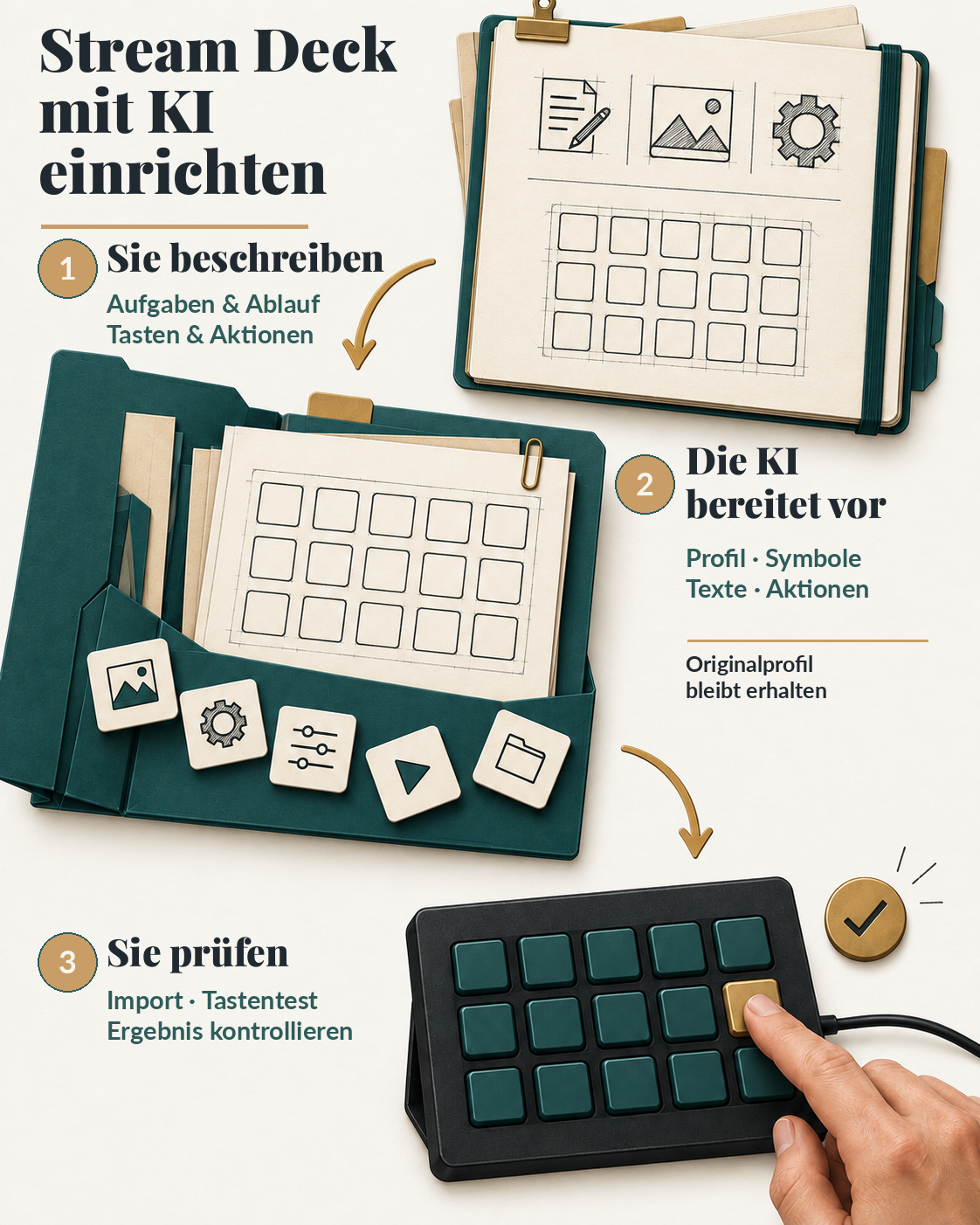
Mein Stream Deck stand jahrelang neben der Tastatur, ohne dass ich es oft benutzte. Geändert hat das ein KI-Assistent: Ich beschrieb ihm meine wiederkehrenden Aufgaben, die Reihenfolge der 15 Tasten, passende Symbole und die Aktionen dahinter. Er schlug eine Belegung vor und half bei der technischen Einrichtung. Ich prüfte die Vorschläge und änderte sie im Gespräch, bis sie zu meiner Arbeit passten. So musste ich nicht jede Taste und jedes Symbol einzeln anlegen. Das Gerät zeigt konkret, wie sich eine Belegung gemeinsam planen und einrichten lässt.
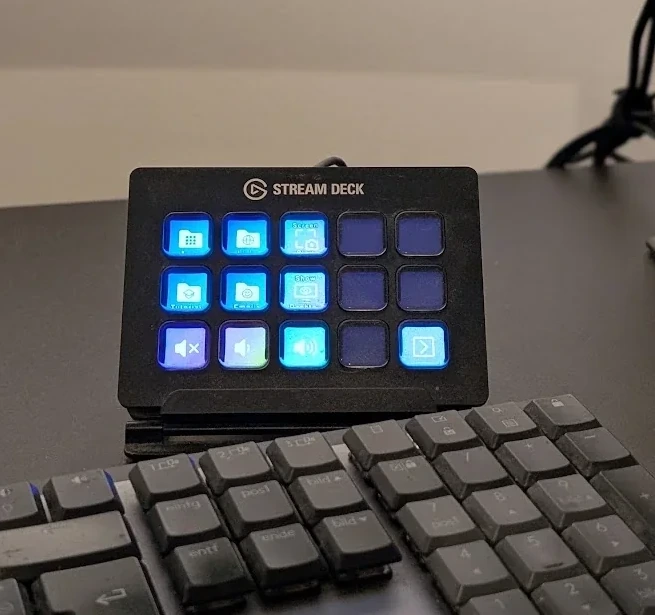
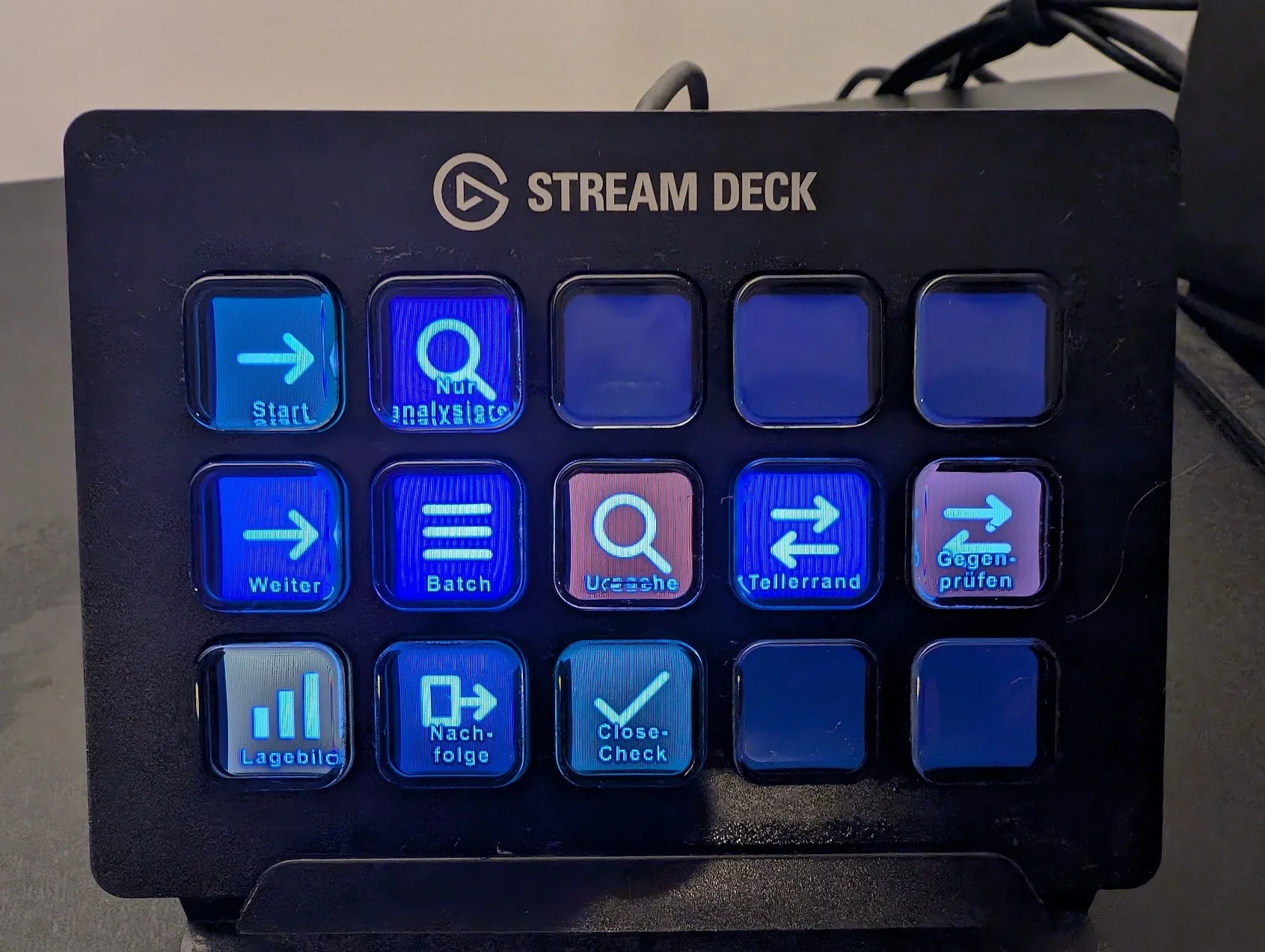
Früher hatte ich das Deck für Teams und PowerPoint eingerichtet, griff aber meist zur Maus. Auch meine Aufträge an KI-Assistenten sprach ich immer wieder neu ein: „Erst die Ursache prüfen.“ „Bis zum Ergebnis weiterarbeiten.“ „Am Ende gegen den ursprünglichen Auftrag prüfen.“ Jetzt liegen zehn solche Texte auf Tasten. Ein Druck fügt den Text in den Chat ein; ich lese ihn und sende ihn selbst ab. Ob ich das Deck dauerhaft häufiger nutze, kann ich nach einem Tag noch nicht sagen.
Ein Vorteil für mich: Derselbe Text lässt sich in Eingabefeldern von Microsoft Copilot, Codex oder Claude Code nutzen. Das ist keine besondere Kopplung an einen Anbieter; das richtige Fenster und der Cursor im Eingabefeld sind entscheidend. Zurzeit greife ich besonders zu Weiter, wenn eine Sitzung stehen bleibt, zu Batch für viele Aufgabenmeldungen, zu Close-Check am Ende und zu Tellerrand, wenn ich gedanklich im Kreis laufe. Ob diese Tasten auf Dauer helfen, beobachte ich noch.
Kurz gesagt: Ein Stream Deck ist ein Tastenfeld mit kleinen Bildschirmen. Eine KI kann Ihnen helfen, Aufgaben in eine sinnvolle Belegung zu übersetzen und – mit geeignetem Dateizugriff – ein Profil technisch vorzubereiten. Sie prüfen die Belegung am echten Gerät. Mein Deck hat 15 Tasten, zehn davon tragen derzeit Texte; sieben davon gebe ich unten als Vorlagen weiter.
Was bringt ein Stream Deck für KI-Assistenten?
Beim Stream Deck für KI-Assistenten ist die Taste ein sichtbarer Auslöser für eine konkrete Handlung. In meinem Fall fügt sie eine Prompt-Vorlage ein: den Text für einen wiederkehrenden Arbeitsauftrag. Daneben nutze ich Skills für meine Agenten: wiederverwendbare Anleitungen für bestimmte Arbeiten. Die Taste löst eine Handlung aus, die Vorlage liefert den Text, der Skill beschreibt ein Vorgehen. Meine Prompt-Tasten sind für mich ein Zwischenschritt, weil ich häufige Aufträge sichtbar und leicht veränderbar machen kann. Sie können Ihre Tasten ganz anders belegen – etwa für Programme oder Tastenkürzel.
Der interessante Teil beginnt vor dem Tastendruck. Ich sage dem Assistenten, welche Aufgaben ich häufig erledige, welche Tasten ich nah beieinander haben möchte und welche Symbole und Aktionen ich erkenne. Er kann eine Reihenfolge vorschlagen, Texte formulieren, Symbole vorbereiten und Änderungen an einem freigegebenen Profil entwerfen. Ich entscheide, was passt, und teste jede Taste. Das Stream Deck kann genauso andere Programme bedienen; Prompttexte sind nur mein aktuelles Beispiel.
Was brauchen Sie für die Einrichtung?
Für ein Stream Deck für KI-Assistenten reichen das Gerät, die Hersteller-Software und ein KI-Assistent mit Texteingabefeld, wenn Sie nur fertige Prompt-Tasten nutzen möchten. Die Text-Aktion kann Text über die Zwischenablage einfügen; Elgato dokumentiert diesen Modus für Stream Deck 6.9. Quelle: Elgato. Der Assistent braucht keine besondere Stream-Deck-Integration, um den eingefügten Text zu lesen. Auch Microsoft Copilot Chat hat ein Prompt-Eingabefeld. Quelle: Microsoft.
Für die technische Einrichtung brauchen Sie zusätzlich einen Assistenten, der Dateien in einem von Ihnen ausgewählten Ordner bearbeiten darf. Claude Cowork und die Codex-App bieten solche Ordner-Arbeit grundsätzlich an; Umfang und Bedienung hängen von Ihrer Installation und Ihren Freigaben ab. Quellen: Anthropic, OpenAI. Legen Sie unter Dokumente einen neuen Ordner wie „Stream-Deck-KI“ an und geben Sie nur diesen Ordner frei. Dort gehören der Profil-Export und später der Entwurf hinein.
Elgato beschreibt den Export eines einzelnen Profils über Einstellungen → Profile → Rechtsklick auf das Profil → Export. Die Datei endet auf .streamDeckProfile. Quelle: Elgato. Das ist etwas anderes als ein Komplettbackup mit der Endung .StreamDeckProfilesBackup: Dessen Wiederherstellung überschreibt vorhandene Profile. Quelle: Elgato. Die laufenden Profildaten liegen unter Windows im Benutzerbereich %APPDATA%\Elgato\StreamDeck. Geben Sie diesen Pfad bei Bedarf in die Adressleiste des Explorers ein; der konkrete Profil-Unterordner kann je nach Version abweichen. Arbeiten Sie am Export im Projektordner, nicht an den laufenden Dateien. Quelle: Elgato.
Kann der Assistent das Profilformat in Ihrer Installation nicht sicher bearbeiten oder den erzeugten Entwurf nicht prüfen, soll er das klar sagen und eine genaue Klickanleitung liefern. Die letzte Kontrolle bleibt ohnehin am Gerät: Ein einzelnes Profil lässt sich laut Elgato durch Doppelklick auf die .streamDeckProfile-Datei und Bestätigung in der Software installieren. Danach testen Sie jede belegte Taste. Quelle: Elgato. Das ist eine überprüfbare Arbeitsteilung, kein Versprechen, dass jede Softwareversion identisch funktioniert.
Wie hilft ein KI-Assistent bei der Einrichtung?
Der folgende Auftrag zielt auf die technische Einrichtung. Er lässt den Assistenten zuerst Version, Export und vorhandene Beispielaktionen prüfen. Erst dann soll er die Tastenbelegung mit Ihnen entwerfen und eine getrennte Importdatei vorbereiten. Elgatos Anleitungen erklären Export und Sicherung, aber keine für jede Version garantierte Bearbeitungsstruktur der Profildatei. Ob der erzeugte Entwurf wirklich funktioniert, zeigt erst Ihr Import- und Tastentest.
Ziel: Richte mit mir ein neues Stream-Deck-Profil ein. Hilf mir bei Belegung, Symbolen und technischen Aktionen, damit ich nicht jede Taste einzeln anlegen muss. Ich habe dir nur einen neuen Projektordner freigegeben. Bearbeite ausschließlich dort Dateien; meine laufenden Profile bleiben unverändert.

Nutze diese Elgato-Anleitungen für den Export und die Sicherung, nicht als Behauptung über das interne Dateiformat:
https://docs.elgato.com/streamdeck/sdk/guides/profiles/
https://help.elgato.com/hc/en-us/articles/360048424432-Elgato-Stream-Deck-How-to-Back-Up-and-Restore-Profiles
https://help.elgato.com/hc/en-us/articles/34904105205777-Elgato-Stream-Deck-6-9-Release-Notes
https://help.elgato.com/hc/en-us/articles/33556495589905-Elgato-Stream-Deck-Download-and-use-Profiles

1. Frage nach meinem Betriebssystem, der installierten Stream-Deck-Version und dem Gerätemodell. Prüfe, ob im freigegebenen Ordner ein einzelner Profil-Export mit der Endung .streamDeckProfile liegt. Falls nicht, zeige mir den genauen Weg über Einstellungen > Profile > Rechtsklick > Export und warte auf die Datei. Verwechsle sie nicht mit einem Komplettbackup (.StreamDeckProfilesBackup), dessen Wiederherstellung vorhandene Profile überschreibt. Falls ich den lokalen Windows-Profilordner wissen will, lass mich unter %APPDATA%\Elgato\StreamDeck den tatsächlich vorhandenen ProfilesV*-Ordner ablesen; verlange dafür keinen Zugriff auf meine laufenden Profile.
2. Untersuche den Export nur lesend: Dateityp, enthaltene Dateien, Tastenpositionen, vorhandene Aktionen, Titel, Texte und Symbole. Ermittle technische Feldnamen ausschließlich aus dieser Datei. Falls für eine gewünschte Aktion kein Beispiel enthalten ist, bitte mich um einen neuen Export mit genau einer funktionierenden Beispieltaste dieser Art. Rate keine Aktions-IDs, Positionen oder Felder. Den Ausgangsexport nicht verändern.
3. Frage mich, welche Aufgaben ich häufig auslöse. Schlage eine übersichtliche Belegung für mein tatsächliches Gerät vor: pro Position Name, Symbol, Aktion und bei Text der genaue Inhalt. Ich entscheide und korrigiere die Belegung, bevor du eine Datei schreibst. Andere Programme und Aktionen sind genauso möglich wie Prompt-Tasten.
4. Erzeuge erst nach meiner Korrektur im Projektordner eine neue, getrennte .streamDeckProfile-Datei auf Grundlage des geprüften Exports. Gib ihr einen unterscheidbaren Profilnamen und, falls das Format dies belegt, eine eigene Profilkennung. Übernimm nur nachgewiesene Aktions- und Symbolstrukturen. Bei Texttasten: Einfügen aus der Zwischenablage, eine Textzeile, kein automatisches Enter – sofern meine Version diese Einstellungen anbietet und der Export sie erkennen lässt. Für Tastenkürzel oder Programmstarts gelten dieselben Nachweispflichten.
5. Prüfe die neue Datei technisch gegen den Export: Gerätetyp, Dateistruktur, alle vereinbarten Positionen, Aktionswerte, vollständige Texte, Umlaute und eingebettete Symbole. Prüfe auch, dass der ursprüngliche Export unverändert ist und der Import kein bestehendes Profil ersetzen soll. Nenne mir die neue Datei und die konkreten Prüfergebnisse. Gib mir danach die Importfolge für ein einzelnes Profil (Doppelklick auf .streamDeckProfile, Installation in Stream Deck bestätigen) und eine Prüfliste für jede Taste. Ich importiere selbst und teste zunächst in einem unkritischen Fenster; Text darf ohne mein Zutun nicht abgesendet werden. Stelle eine Profil-Importdatei nie als Komplettbackup wieder her.

Wenn du das Exportformat nicht zuverlässig bearbeiten oder eine importierbare Datei nicht prüfen kannst, sage genau, welcher Schritt offen ist. Gib mir dann für meine installierte Version eine konkrete Klickanleitung statt eine fertige Einrichtung zu behaupten. Nach meinem Tastentest korrigierst du nur belegte Fehler in einer neuen Entwurfsdatei.
Empfehlung: Claude Cowork · Sonnet 5 · Effort medium – Der Ordnerzugriff erlaubt die Arbeit an einer exportierten Kopie; über den Erfolg entscheiden Import und Tastentest.
Was in meinem Versuch funktioniert – und was offen ist
In meinem Setup vom 26. September 2026 habe ich zehn Texttasten auf einem Deck mit drei Reihen à fünf Tasten eingerichtet. Im Modus „Einfügen aus der Zwischenablage“ kamen auch lange Texte vollständig an. Ein Zeilenumbruch wurde bei mir dagegen als Enter behandelt; deshalb sind die Tastentexte einzeilig und „Enter danach“ ist ausgeschaltet. Elgato beschreibt die beiden Text-Modi, mein konkreter Test gilt nur für meine Installation. Quelle: Elgato.
Der automatische Profilwechsel zur Codex-App über ein sogenanntes Smart Profile ist bei mir weiterhin nicht verlässlich geklärt. Das Codex-Profil lässt sich manuell wählen, und seine Texttasten funktionieren. „Claude Code“ ist derzeit mein persönliches Standardprofil. Elgato beschreibt automatische, an Programme gebundene Profile und mögliche Erkennungsgrenzen; daraus folgt keine allgemeine Codex-Inkompatibilität. Quelle: Elgato.
Prüfen Sie außerdem das aktive Fenster vor einem Tastendruck: Der Text landet dort, wo der Cursor steht. Einfügen kann den bisherigen Inhalt der Zwischenablage überschreiben. Legen Sie keine Kundendaten, Zugangsdaten oder geheimen Pfade in Tastentexte. Eine Taste erteilt dem Assistenten keine Rechte; seine Berechtigungen werden in der jeweiligen Anwendung festgelegt.
Warum die sieben Vorlagen so formuliert sind
Die Vorlagen nennen Aufgabe, Grenze und Abschluss. Das entspricht allgemeinen Hinweisen von Anthropic und OpenAI: klar formulieren, gewünschtes Ergebnis benennen und Prompts im eigenen Einsatz testen. Diese Quellen belegen nicht, dass meine sieben Texte wissenschaftlich geprüft oder bei jedem Modell wirksam sind. Probieren Sie sie an einer ungefährlichen Aufgabe aus und ändern Sie, was für Sie nicht passt.
Sieben Stream-Deck-Prompts als Vorlage
Jeder Text ist eine Zeile und enthält keine Angaben zu meinem System. Tasten, deren Text mit einem Doppelpunkt endet, erwarten danach Ihre Ergänzung.
Wenn Sie erst drei Tasten anlegen möchten, beginnen Sie mit Start, Nur analysieren und Weiter. Batch, Tellerrand, Gegenprüfen und Close-Check ergänzen später je einen besonderen Moment der Arbeit. Sie können die übrigen Tasten anders belegen; die sieben Texte sind mein Angebot zum Ausprobieren, keine Pflichtbelegung.
Start. Für den Beginn einer neuen Aufgabe.
Kläre zuerst Ziel, gewünschtes Ergebnis und Grenzen. Fehlt eine entscheidende Information, nenne mir die wichtigste Frage. Wenn du innerhalb dieser Grenzen handeln kannst, arbeite selbstständig weiter und erkläre am Ende kurz: Ergebnis, Änderungen und offene Risiken. Auftrag:Nur analysieren. Kurz, aber wertvoll: Diese Taste trennt Verstehen und Verändern ausdrücklich.
Nur analysieren, nichts ändern: Erkläre Befund, wichtigste Ursache oder Option und was du als Nächstes ändern würdest. Stopp danach. Frage:Weiter. Wenn der Assistent bei unkritischen Details stehen bleibt.
Arbeite den Auftrag bis zu einem prüfbaren Ergebnis weiter. Entscheide einfache, reversible Punkte selbst. Bei Folgen für Geld, Rechte, Daten oder Außenwirkung: halte an und nenne Entscheidung, Risiko und Empfehlung. Prüfe am Ende den tatsächlichen Stand und berichte Ergebnis, Änderungen und offenen Rest.Batch. Wenn viele gleichartige Aufgaben oder Meldungen anstehen.
Arbeite den genannten Vorrat systematisch ab. Erfasse zuerst die Gesamtmenge, bündele ähnliche Fälle und prüfe gemeinsame Ursachen. Erledige sichere Fälle bis zum überprüften Ergebnis. Nenne am Ende, was erledigt ist, was offen bleibt und warum. Arbeitsvorrat:Gegenprüfen. Bevor eine Empfehlung zur Entscheidung wird.
Prüfe die stärkste Gegenposition, bevor du dich festlegst. Nenne dann deine Empfehlung, die wichtigste Unsicherheit und was sich dadurch geändert hat.Tellerrand. Wenn die Arbeit in einer gedanklichen Schleife festhängt.
Prüfe den bisherigen Weg auf blinde Flecken: Welche Annahme ist unbelegt, welche Ursache oder einfachere Lösung übersehen wir? Nenne höchstens drei Punkte, die das Ergebnis wirklich ändern würden, und deine Empfehlung.Close-Check, die Abschlussprüfung. Vor dem Abschluss.
Prüfe vor dem Abschluss den ursprünglichen Auftrag: Ist er vollständig erledigt? Sind Änderungen getestet und Ergebnisse gespeichert? Erledige sichere Reste jetzt. Nenne nur Entscheidungen, die wirklich mich brauchen. Abschlussbericht:Fazit
Das Spannende an meinem Versuch ist die gemeinsame Einrichtung: Ich beschreibe der KI, wie ich arbeite; sie hilft bei Belegung und technischer Umsetzung; ich prüfe das Ergebnis. Das Stream Deck ist dafür ein sichtbares Beispiel. Für den Einstieg genügen drei Texttasten – Start, Nur analysieren und Weiter. Erst wenn sie im Alltag tragen, lohnt sich die nächste Belegung.
Über den Autor: Marcus Machon berät mittelständische Unternehmen bei Microsoft 365 Governance, SharePoint-/Teams-Struktur, Power-Platform-Automatisierung und Copilot-/KI-Readiness.
Quellen
Anthropic: Prompt Engineering – Überblick (gelesen am 26.09.2026)
Anthropic: Gute Prompt-Praxis (gelesen am 26.09.2026)
OpenAI: Prompt Engineering (gelesen am 26.09.2026)
Elgato: Stream Deck 6.9 – Textaktion und Einfügen (gelesen am 26.09.2026)
Elgato: Smart Profiles (gelesen am 26.09.2026)
Elgato: Einzelnes Profil exportieren (gelesen am 27.09.2026)
Elgato: Profile sichern und wiederherstellen (gelesen am 27.09.2026)
Elgato: Windows-Profildaten in Stream Deck 7.0 (gelesen am 27.09.2026)
Elgato: Profildatei importieren (gelesen am 27.09.2026)
Anthropic: Claude Cowork (gelesen am 26.09.2026)
OpenAI: Projekte und Chats in der ChatGPT-Desktop-App (gelesen am 26.09.2026)
OpenAI: Codex-Umgebungen in der ChatGPT-Desktop-App (gelesen am 26.09.2026)
Microsoft: Einstieg in Microsoft 365 Copilot Chat (gelesen am 26.09.2026)

